










 REGIONAL:




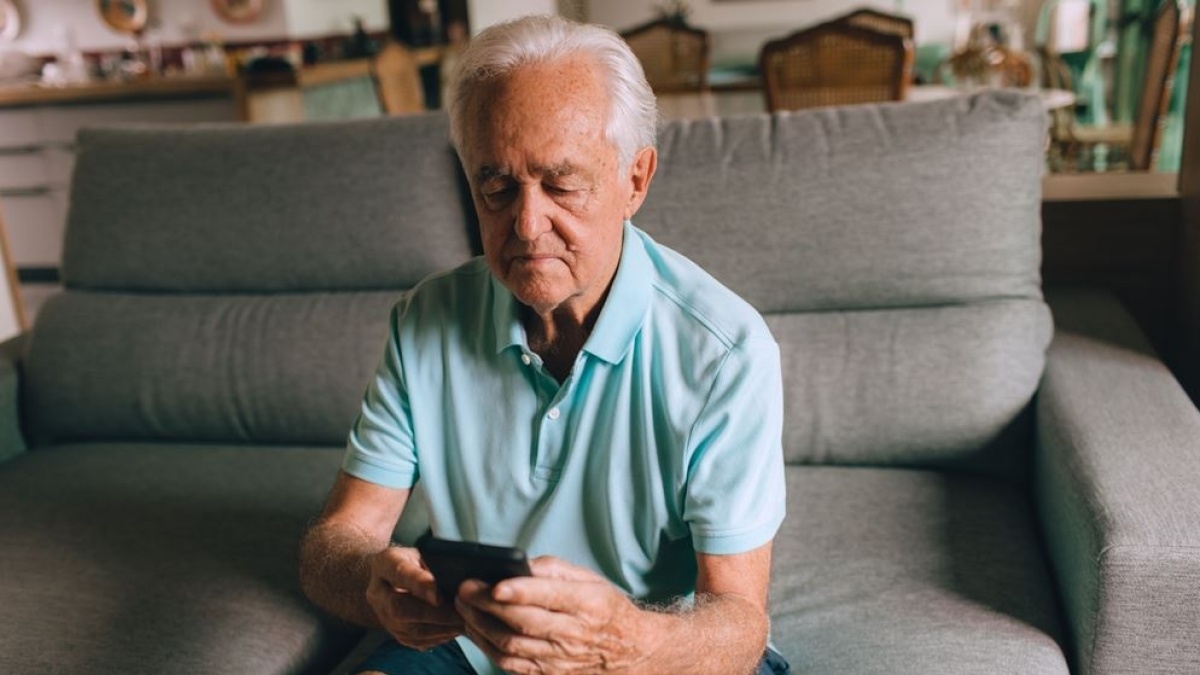

- HP Android menyediakan fitur bawaan untuk memperbesar ukuran tulisan, ikon, dan tampilan layar tanpa perlu menginstal aplikasi tambahan.
- Pengaturan ini membantu lansia membaca layar dengan lebih jelas, mengurangi risiko salah menekan tombol, dan membuat penggunaan ponsel lebih nyaman.
- Berikut panduan memperbesar tulisan dan ikon di HP Android agar tampilannya lebih mudah dibaca dan sesuai dengan kebutuhan pengguna lanjut usia.
Suara.com - Seiring bertambahnya usia, kemampuan penglihatan seseorang umumnya mulai mengalami penurunan sehingga tulisan dan ikon di layar ponsel terasa semakin sulit dibaca.
Kondisi ini membuat banyak lansia kesulitan saat menggunakan HP Android untuk berkomunikasi maupun mengakses berbagai aplikasi.
Kabar baiknya, hampir semua HP Android telah dilengkapi fitur untuk memperbesar ukuran tulisan, ikon, dan tampilan layar tanpa perlu mengunduh aplikasi tambahan.
Pengaturan ini dapat membuat tampilan ponsel lebih jelas sehingga aktivitas sehari-hari menjadi lebih nyaman.
Menyesuaikan ukuran teks dan ikon tidak hanya membantu meningkatkan keterbacaan, tapi juga mengurangi risiko salah menekan tombol atau menu di layar.
Dengan tampilan yang lebih besar, lansia dapat menggunakan ponsel secara lebih mandiri dan percaya diri. Lantas, bagaimana cara memperbesar tulisan dan ikon di HP Android untuk lansia?
Simak panduan berikut agar tampilan ponsel menjadi lebih mudah dibaca, nyaman digunakan, dan sesuai dengan kebutuhan penglihatan pengguna.
Cara Memperbesar Tulisan dan Ikon di HP Android
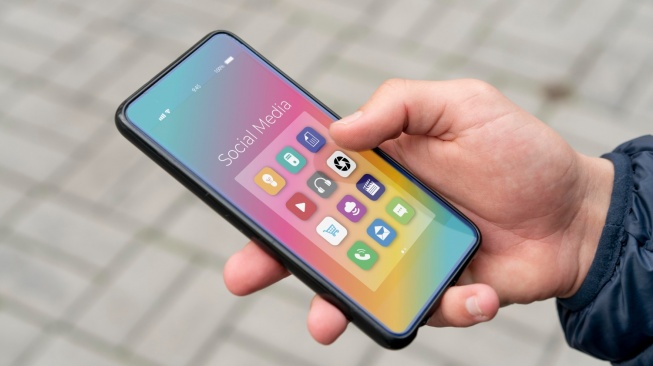
Tulisan dan ikon yang terlalu kecil di layar ponsel sering menjadi kendala bagi lansia saat menggunakan HP Android. Akibatnya, membaca pesan, membuka aplikasi, hingga mengetik menjadi lebih sulit dan kurang nyaman.
Untungnya, Android menyediakan fitur bawaan yang memungkinkan pengguna memperbesar ukuran tulisan (font) maupun ikon tanpa perlu mengunduh aplikasi tambahan. Pengaturan ini dapat disesuaikan dengan kebutuhan sehingga tampilan layar menjadi lebih mudah dilihat.

Selain membantu lansia, fitur ini juga bermanfaat bagi siapa saja yang memiliki gangguan penglihatan atau ingin mengurangi ketegangan mata saat menggunakan ponsel dalam waktu lama.
Sebagian besar HP Android dari berbagai merek seperti Samsung, Xiaomi, OPPO, vivo, realme, hingga Google Pixel telah mendukung fitur tersebut. Berikut cara memperbesar tulisan dan ikon di HP Android berdasarkan panduan resmi Android.
Cara Memperbesar Tulisan di HP Android
Untuk memperbesar ukuran tulisan di HP Android, lakukan langkah-langkah berikut:
- Buka Pengaturan (Settings).
- Cari menu Ukuran font (Font size). Pada beberapa perangkat, menu ini berada di Tampilan (Display) atau Aksesibilitas (Accessibility).
- Geser slider ke kanan untuk memperbesar ukuran tulisan.
- Lihat pratinjau perubahan pada layar, lalu sesuaikan hingga ukuran huruf terasa nyaman dibaca.
Perlu diketahui, pengaturan ukuran font berlaku untuk sebagian besar menu sistem dan aplikasi yang mendukung pengaturan font Android. Namun, beberapa aplikasi mungkin menggunakan ukuran hurufnya sendiri sehingga tampilannya tidak berubah.
![Ilustrasi HP Android. [Unsplash/Andrey Matveev]](https://media.suara.com/pictures/653x366/2025/04/04/38878-ilustrasi-hp-android.jpg)
Cara Memperbesar Ikon di HP Android
Selain memperbesar ukuran tulisan, Anda juga dapat mengubah ukuran ikon aplikasi agar tampil lebih besar dan mudah dikenali.
Pada sebagian besar HP Android, pengaturan ini tersedia melalui menu Display size and text atau Ukuran tampilan, meski letaknya bisa sedikit berbeda tergantung merek dan versi Android.
Berikut langkah-langkahnya:
- Buka aplikasi Pengaturan (Settings).
- Pilih menu Display (Tampilan).
- Ketuk Display size and text (Ukuran tampilan dan teks). Pada beberapa perangkat Android, menu ini dapat ditemukan di Advanced (Lanjutan) > Display size (Ukuran tampilan).
- Geser slider Display size ke kanan untuk memperbesar ikon aplikasi dan elemen lain di layar.
Perhatikan pratinjau perubahan yang ditampilkan, lalu kembali ke Home Screen untuk memastikan ukuran ikon sudah sesuai dan nyaman digunakan.
Khusus pengguna HP Samsung, ukuran ikon juga dapat diubah melalui pengaturan Home Screen. Caranya, tekan lama area kosong di layar utama, pilih Settings, lalu masuk ke Home screen grid atau Apps screen grid.
Selanjutnya pilih susunan grid dengan jumlah ikon yang lebih sedikit agar ukuran ikon menjadi lebih besar, kemudian tekan Done atau Save untuk menyimpan perubahan.
Tips Agar HP Android Lebih Nyaman Dipakai Lansia
Selain memperbesar tulisan dan ikon, Anda juga dapat memanfaatkan beberapa fitur aksesibilitas berikut agar penggunaan HP semakin nyaman:
- Aktifkan teks tebal (Bold text) agar huruf terlihat lebih jelas.
- Gunakan fitur Pembesaran (Magnification) untuk memperbesar bagian layar saat diperlukan.
- Tambahkan pintasan Ukuran Font di Quick Settings agar ukuran tulisan bisa diubah dengan cepat tanpa membuka menu Pengaturan.
- Atur tingkat kecerahan layar yang nyaman agar mata tidak cepat lelah.
Perlu diingat bahwa letak menu bisa sedikit berbeda pada setiap merek dan versi Android. Namun secara umum, pengaturan tersebut tetap dapat ditemukan melalui menu Pengaturan, kemudian Display/Tampilan atau Accessibility/Aksesibilitas, dengan nama Font size, Display size, atau Display size and text.














 TERPOPULER