










 REGIONAL:




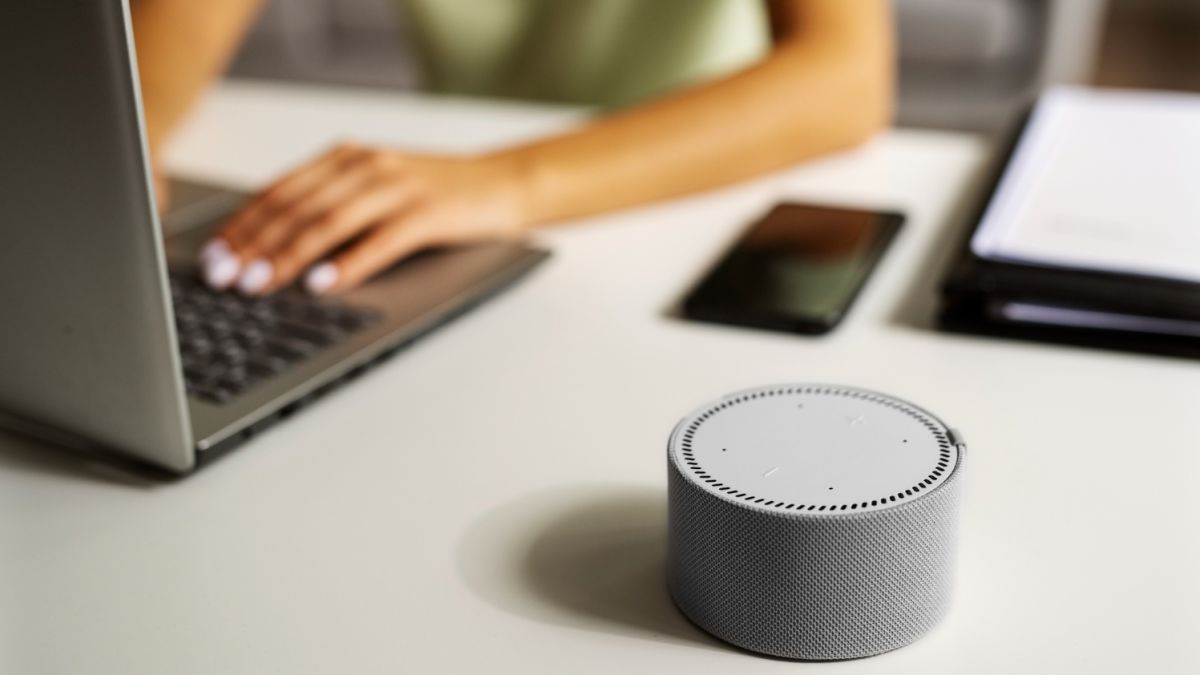

- Speaker Bluetooth terhubung namun tidak bersuara disebabkan oleh pengaturan audio, volume rendah, atau koneksi perangkat lain.
- Mengatasi masalah tersebut dapat dilakukan dengan memeriksa volume, mengatur keluaran audio, serta menyambungkan ulang perangkat.
- Pengguna dapat menguji speaker ke perangkat lain untuk memastikan sumber masalah atau memeriksa daya apabila tetap rusak.
Suara.com - Speaker Bluetooth yang sudah terhubung tetapi tidak mengeluarkan suara bisa mengganggu aktivitas mendengarkan musik, menonton video, maupun mengikuti rapat daring.
Kondisi ini tidak selalu menandakan speaker mengalami kerusakan karena masalahnya dapat berasal dari pengaturan audio pada ponsel atau laptop.
Koneksi Bluetooth yang berhasil hanya menunjukkan bahwa kedua perangkat telah terhubung, bukan berarti suara otomatis diarahkan ke speaker tersebut.
Penyebab Speaker Bluetooth Tidak Ada Suara
Ada beberapa faktor yang dapat menyebabkan speaker Bluetooth sudah tersambung, tetapi tidak menghasilkan suara ketika digunakan.
1. Pengaturan keluaran audio tidak sesuai
Perangkat mungkin masih mengarahkan suara ke speaker internal ponsel atau laptop, bukan ke speaker Bluetooth yang telah tersambung.
Akibatnya, status koneksi terlihat aktif, tetapi suara tidak keluar dari perangkat yang diharapkan. Pengaturan keluaran audio perlu diperiksa secara terpisah dari menu koneksi Bluetooth.
2. Volume terlalu rendah atau dalam kondisi senyap
Volume pada speaker, ponsel, maupun laptop dapat diatur secara terpisah. Jika salah satunya berada pada tingkat paling rendah atau mode senyap aktif, suara mungkin tidak terdengar meskipun koneksi berjalan normal. Beberapa aplikasi pemutar musik juga memiliki pengaturan volume tersendiri.

3. Speaker masih terhubung ke perangkat lain
Speaker yang sebelumnya dipasangkan dengan ponsel, tablet, atau laptop lain mungkin masih terhubung ke perangkat tersebut.
Dalam situasi tertentu, audio akhirnya diputar melalui perangkat yang berbeda dari sumber yang sedang digunakan.
4. Gangguan koneksi atau perangkat lunak
Kesalahan sementara pada sistem Bluetooth dapat menghambat pengiriman audio. Masalah juga bisa muncul akibat perangkat lunak yang belum diperbarui, driver Bluetooth yang bermasalah pada komputer, atau ketidakcocokan fitur audio tertentu.
Pengaturan yang keliru dan driver usang termasuk faktor yang dapat menyebabkan Bluetooth terhubung tanpa menghasilkan suara.
Cara Mengatasi Speaker Bluetooth Tersambung tapi Tidak Ada Suara
1. Periksa volume dan keluaran audio
Naikkan volume speaker serta perangkat sumber, lalu pastikan keduanya tidak berada dalam mode senyap.
Pada ponsel, periksa pilihan keluaran audio melalui panel media atau pengaturan Bluetooth.
Jika menggunakan laptop Windows, buka menu Settings, pilih System, lalu Sound dan tetapkan speaker Bluetooth sebagai perangkat keluaran audio.
2. Putuskan koneksi dan sambungkan kembali
Nonaktifkan Bluetooth pada ponsel atau laptop selama beberapa detik, kemudian aktifkan kembali. Sambungkan speaker dan coba putar musik.
Jika belum berhasil, hapus nama speaker dari daftar perangkat yang dipasangkan, lalu lakukan proses pemasangan ulang sesuai petunjuk produsen.
3. Pastikan speaker tidak tersambung ke perangkat lain
Matikan Bluetooth pada perangkat lain yang pernah terhubung dengan speaker. Setelah itu, sambungkan kembali speaker ke perangkat yang ingin digunakan.
Cara ini membantu memastikan sumber audio tidak dialihkan ke koneksi yang berbeda.
4. Mulai ulang perangkat dan periksa pembaruan
Matikan speaker, nyalakan kembali, lalu lakukan hal yang sama pada ponsel atau laptop.
Jika masalah terjadi di komputer, periksa pembaruan sistem dan driver Bluetooth melalui pengaturan resmi perangkat. Pada Windows, pengguna juga dapat menjalankan fitur pemecahan masalah audio atau Bluetooth.
5. Uji speaker dengan perangkat lain
Coba hubungkan speaker ke ponsel atau laptop berbeda. Jika suara terdengar normal, kemungkinan masalah berasal dari pengaturan atau perangkat sumber sebelumnya.
Namun, jika speaker tetap tidak mengeluarkan suara, periksa daya, tombol mute, dan petunjuk penggunaan sebelum menghubungi layanan servis.
















 TERPOPULER