










 REGIONAL:





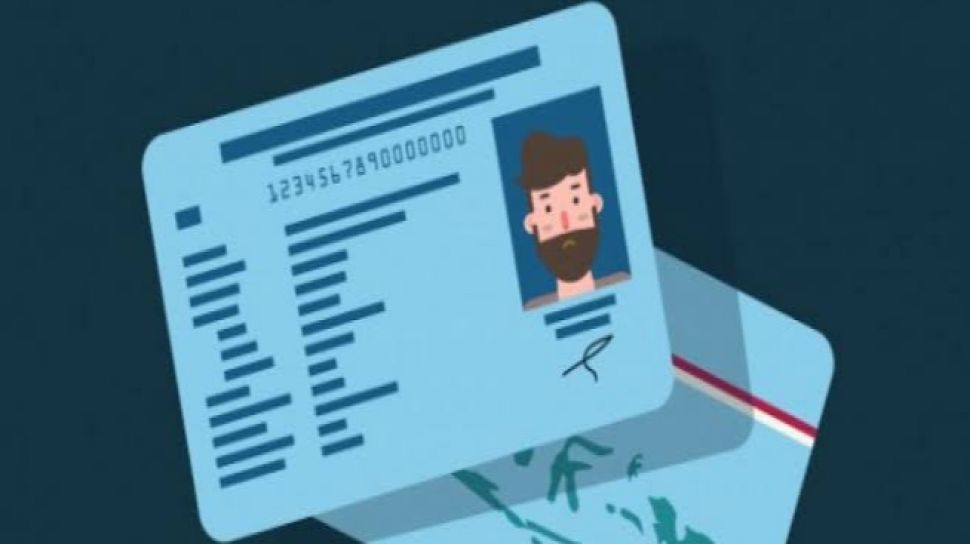

- Watermark menjadi penanda tujuan penggunaan salinan KTP.
- Pembuatannya bisa melalui galeri HP, aplikasi, maupun website.
- Cantumkan tanggal dan tujuan penggunaan tanpa menutupi informasi penting pada KTP.
Suara.com - Cara membuat watermark saat kirim file KTP penting diketahui untuk mengurangi risiko penyalahgunaan data pribadi. Pasalnya, foto atau hasil pindai KTP memuat berbagai informasi sensitif, seperti Nomor Induk Kependudukan (NIK), alamat, tempat tanggal lahir, hingga foto pemiliknya.
Watermark merupakan tulisan atau tanda khusus yang ditambahkan pada dokumen maupun gambar. Dalam pengiriman file KTP, watermark biasanya berisi keterangan tujuan penggunaan dokumen dan tanggal pembuatannya. Tulisan tersebut dapat menjadi penanda bahwa salinan KTP hanya ditujukan untuk keperluan tertentu.
Pembuatan watermark KTP pun cukup mudah dan tidak selalu membutuhkan aplikasi tambahan. Pengguna bisa memanfaatkan fitur edit foto bawaan ponsel, aplikasi desain, hingga situs pembuat watermark.
Lantas, bagaimana cara membuatnya agar data pribadi lebih terlindungi?
Kartu Tanda Penduduk (KTP) merupakan identitas resmi penduduk Indonesia yang memuat berbagai informasi pribadi, mulai dari nama lengkap, Nomor Induk Kependudukan (NIK), alamat, hingga foto pemiliknya.
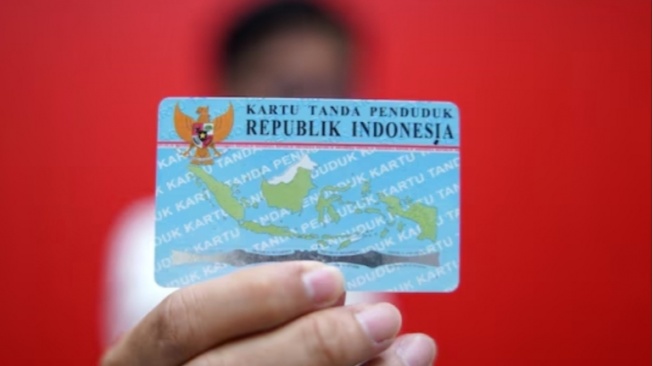
Apa Itu Watermark dan Fungsinya?
Watermark atau tanda air awalnya dikenal sebagai tanda berupa simbol atau desain pada kertas yang terlihat ketika diterangi cahaya. Namun, seiring perkembangan teknologi, penggunaannya meluas hingga dokumen digital dan gambar.
Pada file KTP, watermark biasanya berupa tulisan transparan yang memuat informasi mengenai tujuan pengiriman dokumen.
Penambahan watermark berfungsi memberikan penanda penggunaan dokumen sehingga salinan KTP tidak mudah digunakan kembali untuk kepentingan lain tanpa sepengetahuan pemiliknya.

Cara Membuat Watermark di Galeri Ponsel
Cara paling sederhana untuk membuat watermark pada file KTP adalah menggunakan fitur edit foto bawaan ponsel. Pengguna tidak perlu memasang aplikasi tambahan karena sebagian besar perangkat sudah menyediakan fitur untuk menambahkan tulisan pada gambar.
Berikut langkah-langkahnya secara umum.
- Siapkan foto atau hasil scan KTP yang ingin diberi watermark.
- Buka foto tersebut melalui galeri ponsel.
- Pilih ikon pensil atau menu edit foto.
- Cari fitur bertuliskan "Text" atau "Teks".
- Masukkan tulisan yang berisi tujuan penggunaan dan tanggal.
- Atur ukuran, jenis huruf, warna, dan posisi tulisan.
- Letakkan watermark pada bagian yang tidak menutupi informasi penting di KTP.
- Tekan tombol centang atau "Simpan" untuk menyimpan hasil edit.
Setelah selesai, file KTP yang sudah dilengkapi watermark dapat digunakan sesuai tujuan yang dicantumkan.
Cara Membuat Watermark dengan Aplikasi atau Website
Selain melalui galeri ponsel, watermark juga bisa dibuat menggunakan aplikasi maupun situs pihak ketiga. Beberapa contoh aplikasi atau website yang dapat digunakan antara lain Canva, Picsart, dan Phonto.
Secara umum, proses pembuatannya hampir sama. Berikut tahapannya.
- Buka aplikasi atau website yang ingin digunakan.
- Unggah foto atau hasil scan KTP dari perangkat.
- Pilih fitur untuk menambahkan teks atau "Text".
- Masukkan keterangan tujuan penggunaan dan tanggal pembuatan watermark.
- Atur posisi, ukuran, jenis huruf, warna, serta transparansi tulisan.
- Pastikan watermark tidak menutupi informasi penting pada KTP.
- Simpan hasil edit, kemudian unduh file yang sudah diberi watermark.
Peringatan, sebelum mengunggah foto KTP ke aplikasi atau website pihak ketiga, perhatikan kebijakan privasi dan cara layanan tersebut mengelola data. Sebisa mungkin, gunakan fitur edit langsung di perangkat agar dokumen identitas tidak perlu diunggah ke layanan yang belum jelas keamanannya.
Cara Membuat Watermark Menggunakan Kertas Secara Manual
Ada kalanya seseorang diminta memindai KTP secara langsung melalui aplikasi tertentu sehingga tidak bisa mengunggah foto yang sudah diedit sebelumnya. Dalam kondisi tersebut, watermark dapat dibuat secara manual menggunakan kertas kecil.
Caranya cukup sederhana. Siapkan secarik kertas, kemudian tuliskan tujuan penggunaan dan tanggal pemindaian KTP. Setelah itu, letakkan kertas di bagian yang tidak menutupi informasi penting pada kartu identitas.
Selanjutnya, lakukan pemindaian KTP menggunakan aplikasi yang diminta. Pastikan tulisan pada kertas ikut tertangkap kamera dan tetap terbaca pada hasil pemindaian.
















 TERPOPULER
