










 REGIONAL:






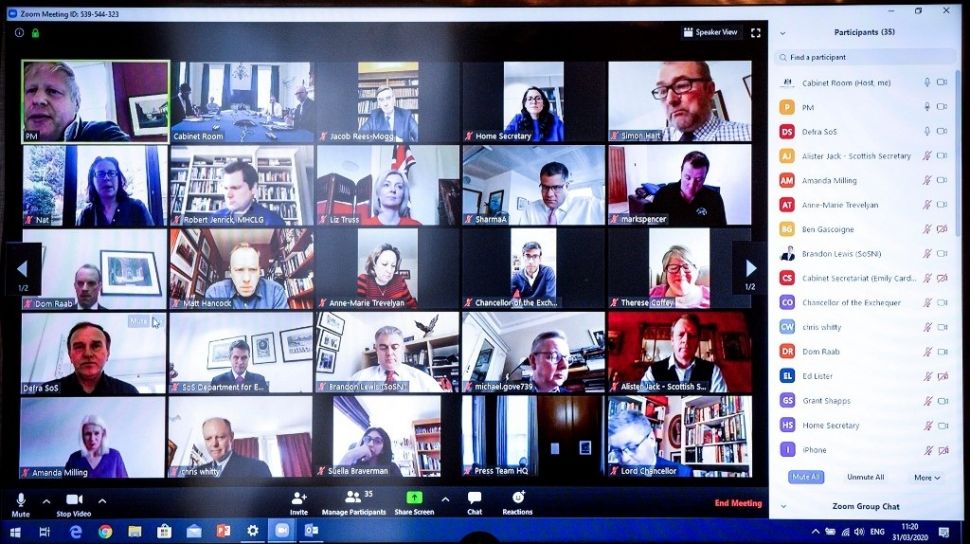
Suara.com - Background (latar belakang) Zoom bisa diganti agar suasana meeting (pertemuan virtual) lebih menyenangkan dan biasanya dipersiapkan sebelum meeting. Namun, background Zoom bisa juga diganti meski di tengah meeting berjalan.
Sebelum mengganti background Zoom, platform itu memiliki persyaratan tergantung pada jenis sistem yang pengguna gunakan. Jika pengguna menggunakan sistem flagship, biasanya versi OS pilihan menggunakan Intel Core i5 atau i7, pengguna dapat menggunakan latar belakang virtual.
Tetapi jika pengguna memiliki sistem dengan versi yang sedikit lebih rendah, pengguna masih dapat menggunakan fitur tersebut namun pengguna harus memiliki layar hijau fisik di belakang pengguna.
Dilansir dari The Verge, Jumat (17/7/2020), berikut cara mengganti background di Zoom:
1. Cara mengganti backgound Zoom di komputer
Pertama, buka aplikasi Zoom dekstop > klik ikon "Pengaturan" (Settings) di sudut kanan atas > Pilih "Latar Belakang Virtual" (Virtual Background) di menu sebelah kiri.
Zoom telah memberikan beberapa pilihan latar belakang simpel. Klik salah satu latar belakang yang ingin pengguna gunakan.
Jika pengguna lebih suka menggunakan latar belakang sendiri, klik tanda tambah (+) di atas dan di sebelah kiri latar belakang sampel > pilih gambar dari folder di komputer pengguna dan tambahkan.
![Aplikasi Zoom. [Shutterstock]](https://media.suara.com/pictures/653x366/2020/07/16/11880-aplikasi-zoom.jpg)
Jika komputer pengguna tidak menyediakan latar belakang virtual tanpa layar hijau fisik, pengguna akan mendapatkan peringatan dan harus mencentang kotak "Saya memiliki layar hijau" (I have a green screen) di bawah gambar sampel.

- Cara Mute Mikrofon Otomatis di Zoom
Baca Juga
2. Cara mengganti background Zoom setelah terhubung dalam pertemuan
Pada aplikasi Zoom, klik panah atas di sebelah simbol video di kiri bawah. Pilih opsi "Pilih latar belakang virtual" (Choose a virtual background) dan itu akan membawa pengguna ke halaman Latar Belakang Virtual yang sama seperti sebelumnya.
Pengguna dapat mengikuti langkah-langkah di atas sebagai cara mengganti background di Zoom dengan mudah jika tidak ingin menampilkan suasana sekitar ruangan.



















 TERPOPULER


