










 REGIONAL:





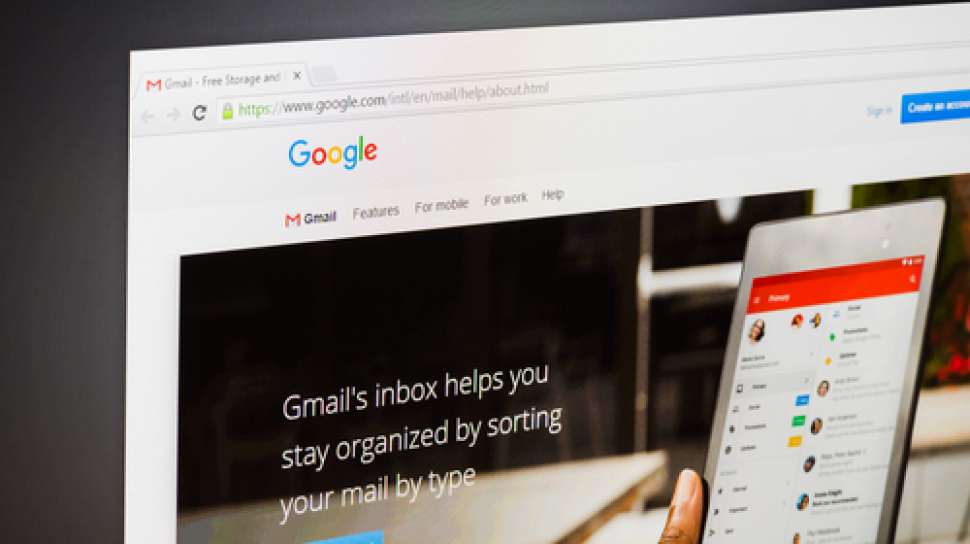
Suara.com - Menambahkan tanda tangan email adalah hal yang harus dilakukan ketika pengguna berkomunikasi secara profesional. Pengguna dapat menyertakan semua informasi yang diperlukan, seperti nama lengkap, posisi, dan informasi kontak, sehingga pengguna tidak perlu khawatir jika pengguna secara tidak sengaja lupa untuk menandatangani email.
Dilansir dari The Verge, Senin (20/7/2020), berikut cara mengubah tanda tangan di Gmail:
1. Cara mengubah tanda tangan di Gmail melalui dekstop
Pertama, klik ikon roda gigi di sudut kanan atas layar > klik See all settings di bagian atas sidebar > pilih tab General > gulir ke bawah dan pilih > Signature > klik tombol Create New > ketikkan nama pengguna untuk tanda tangan di jendela sembulan, lalu klik Create.
Pengguna akan melihat nama tanda tangan pengguna. Klik pada ikon pensil untuk mengedit nama atau ikon tempat sampah untuk menghapusnya.
Ketikkan tanda tangan lengkap pengguna ke dalam kotak di sebelah kanan. Pengguna juga dapat menyesuaikannya menggunakan berbagai jenis huruf, huruf tebal, dan huruf miring.
Pengguna dapat menambahkan lebih banyak tanda tangan dengan mengklik tombol Create New > di bawah Signature defaults, pengguna akan melihat opsi For new emails use dan On reply/forward use. Gunakan menu drop-down untuk memilih tanda tangan mana yang digunakan untuk setiap kategori. Klik Save changes untuk menyimpan perubahan pengaturan di bagian bawah menu.
2. Cara mengubah tanda tangan di Gmail melalui aplikasi seluler
Pertama, ketuk tiga bar di sudut kiri atas layar. Ini akan membuka menu > gulir ke bawah dan pilih Settings > pilih akun email yang ingin pengguna buat tanda tangan > di bawah General, ketuk Signature settings (iPhone) atau Mobile Signature (Android).

![Ilustrasi Gmail. [Shutterstock]](https://media.suara.com/pictures/653x366/2016/08/31/o_1arffgebb1vce1bce17u7nhgd3ha.jpg)
Jika pengguna menggunakan iPhone, pastikan Mobile Signature diaktifkan. Ketikkan tanda tangan pengguna di bawahnya. Untuk pengguna Android, ketuk OK saat selesai.
Langkah-langkah di atas merupakan cara mengubah dan menambahkan tanda tangan di Gmail melalui dekstop ataupun apikasi seluler yang dapat dilakukan dengan mudah oleh pengguna.


















 TERPOPULER