










 REGIONAL:





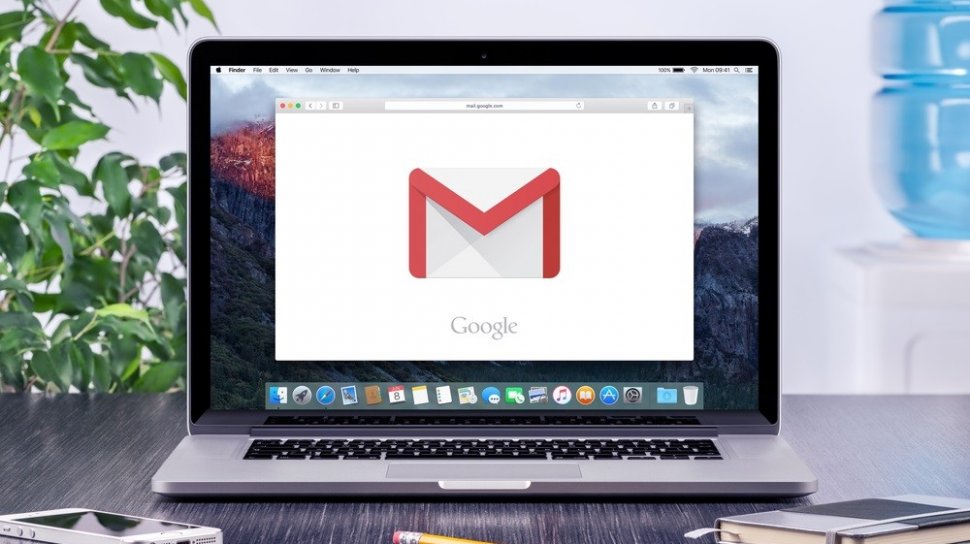
Suara.com - Gmail adalah salah satu layanan Google yang paling banyak digunakan. Fungsinya mengirim dokumen, foto, atau jenis file lainnya. Yang mengasyikkan, pengguna Gmail juga bisa mengubah tema atau latar belakang akun ini supaya menjadi lebih hidup dan menarik.
Ada cara mengubah tema Gmail dengan mudah, yang dapat diikuti pengguna, seperti dilansir dari Android Authority.
![Cara mengubah background atau latar belakang Gmail [Android Authority].](https://media.suara.com/pictures/653x366/2020/07/10/55264-cara-ubah-gmail.jpg)
Berikut cara untuk mengubah tema Gmail dengan mudah:
1.Cara mengubah tema default Gmail
- Jika ingin menggunakan wallpaper Gmail default, bisa mengakses Gmail.com lalu masuk ke akun Gmail dan klik ikon pengaturan di sisi kanan atas layar.
- Kemudian pilih opsi Themes dari kotak dropdown, lalu pilih tema yang diinginkan dan klik Save.
- Gmail juga memungkinkan memilih tema secara acak. Tampilan latar Gmail tertentu bisa dipilih, seperti menambahkan beberapa sketsa, efek blur, bahkan mengubah latar belakang teks pada layar.
2. Sesuaikan tema
- Pengguna juga dapat menyesuaikan tema yang ditawarkan Gmail. Caranya membuka menu Pick your theme.
- Ada banyak foto-foto, mulai gambar satwa hingga landmark terkenal dan pemandangan indah. Jika digulir ke bawah, pengguna bisa mendapatkan lebih banyak pilihan dengan mengklik opsi More images.
- Gmail menawarkan beberapa tema standar, tetapi tidak dapat dikustomisasi lebih lanjut.
3. Cara mengubah tema Gmail dengan foto sendiri
- Gmail tidak hanya membatasi pengguna memilih tema-tema yang ditawarkan, tetapi memberikan kemampuan mengubah tema Gmail dengan foto atau gambar sendiri.
- Untuk mengubahnya, buka pengaturan tema seperti di poin pertama sebelumnya. Kemudian klik pada My photos di kiri bawah kotak Pick your theme. Lalu pilih salah satu foto yang ingin digunakan sebagai tema Gmail dan klik Save,
- Jika belum memiliki Google Photos, kotak akan tampak kosong. Namun, bisa diisi dengan mengunggah foto-foto dari penyimpanan galeri sendiri untuk digunakan sebagai tema Gmail.
4. Cara mengunggah foto ke Google Photos
- Cara mudah untuk mengunggah gambar ke koleksi Google Photos adalah membuka Google Photos > seret atau tarik foto atau video pilihan ke layar, atau klik unggah di kanan atas layar > jika memilih untuk mengklik unggah, bisa dipilih foto dari jendela file yang terbuka.
Langkah-langkah di atas adalah cara mengubah tema Gmail dengan mudah yang dapat dilakukan pengguna. Selamat mencoba.























 TERPOPULER