
Cara Membuat Halaman di Microsoft Word Lengkap untuk Windows dan Mac

Dany Garjito, Hani

Selasa, 21 Juli 2020 | 17:57 WIB
Cara Membuat Halaman di Microsoft Word Lengkap untuk Windows dan Mac
Ilustrasi Microsoft Word. [Shutterstock]

Suara.com - Cara membuat halaman di Word sangat simpel dan mudah. Tidak perlu mencari tombol yang tersembunyi karena langsung disajikan di tab Insert.

Halaman di dokumen digunakan sebagai penanda atau navigasi yang sangat membantu. Selain itu, dokumen juga menjadi lebih rapi karena Microsoft Word memberikan banyak gaya yang bisa dipilih dalam penulisan halaman.

Simak cara membuat halaman di Microsoft Word yang dilansir dari laman resmi Microsoft.

Cara Membuat Halaman di Word untuk Windows

  1. Buka dokumen yang akan diberi halaman
  2. Klik Insert, pilih Page Numbering. Atur lokasi halaman dan gaya yang diinginkan
  3. Apabila tidak ingin nomor halaman terlihat di halaman pertama, klik Different First Page
  4. Apabila nomor halaman 1 akan dimunculkan di halaman kedua, pilih Page Number, klik Format Page Numbers, atur Start at dan isi 0 
  5. Setelah selesai, klik Close Header and Footer atau pencet Esc
  6. Untuk mengedit kembali, bisa klik dua kali di nomor halaman.
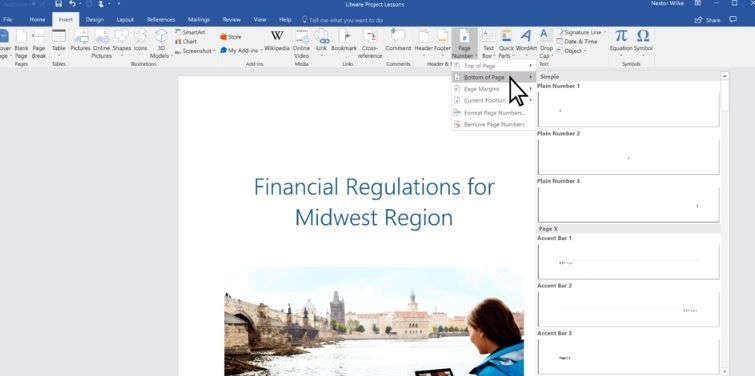
Cara membuat halaman di Microsoft Word pada menu Insert. (Support.office.com)

Cara Membuat Halaman di Word untuk Mac

  1. Buka dokumen yang akan diberi halaman
  2. Klik Insert, pilih Page Number, klik Page Number
  3. Atur location/lokasi halaman (bottom dan top of page) dan alignment (center, left, right, inside, dan outside)
  4. Untuk merubah gaya penomoran, klik Format dan pilih pengaturan yang diinginkan
  5. Klik OK

Kamu juga bisa membuat halaman berbeda di Microsoft Word. Berikut 6 cara paling mudah dan lengkapnya.

Cara Membuat Halaman Berbeda di Word

1. Klik Insert untuk membuat nomor halaman. Pilih Page Number, pilihan yang akan muncul sebagai berikut:

  • Top of Page: nomor halaman akan berada di bagian atas halaman.
  • Bottom of page: nomor halaman akan berada di bagian bawah halaman.
  • Page Margin : nomor halaman akan berada di bagian kiri atau kanan halaman.
  • Current Positions: menu ini menempatkan nomor halaman sesuai dengan letak kursor, tergantung di posisi mana Kamu meletakkan kursornya.

2. Klik tab Header & Footer tools. Klik Page Number, pilih Format Page Numbers untuk menentukan format diinginkan. Bisa memilih romawi (i, ii, iii, dst), angkat (1,2,3, dst) , atau huruf (a, b, c, dst).

baca juga

3. Pilih Start at dan ketik nomor yang diinginkan. Klik OK.

4. Letakkan kursor di antara halaman yang akan dibedakan nomor halamannya.

5. Klik tab Page Layout. Pilih Page Break lalu Next Page.

6. Klik dua kali nomor halaman yang akan diganti. Pilih Page Number lalu klik Format Page Numbers. Angka di halaman bisa diganti sesuai keinginan.


Cari Tahu

Kumpulan Kuis Menarik

KUIS: Kacamata Apa yang Paling Cocok dengan Gayamu?
Ikuti Kuisnya ➔
KUIS: Sepatu Mana yang Cocok dengan Kepribadianmu?
Ikuti Kuisnya ➔
KUIS: Seberapa Kenal Kamu dengan Si Zodiak Cancer?
Ikuti Kuisnya ➔
KUIS: Tipe Karakter Apakah Kamu Saat Mati Listrik Melanda?
Ikuti Kuisnya ➔
KUIS: Seberapa Kenal Kamu dengan MPR RI?
Ikuti Kuisnya ➔
KUIS: Tipe Work-Life Balance Mana yang Paling Kamu Banget?
Ikuti Kuisnya ➔
KUIS: Siapa Kamu di Kru Bajak Laut Topi Jerami?
Ikuti Kuisnya ➔
Kuis Ujian Kepekaan: Apakah Anda Individu yang Empati atau Justru Cuek?
Ikuti Kuisnya ➔
Simulasi TKA SD: 15 Soal Matematika Kelas 6 Materi Bilangan
Ikuti Kuisnya ➔
Simulasi TKA: 30 Soal Matematika SMP 2026, Lengkap Kunci Jawaban dan Pembahasan
Ikuti Kuisnya ➔
15 Soal Simulasi TWK Paskibraka 2026
Ikuti Kuisnya ➔

Komentar

Terkait

Cara Mudah Membuat Tanda Tangan dengan Microsoft Word dan Paint

Cara Mudah Membuat Tanda Tangan dengan Microsoft Word dan Paint

News | Jum'at, 17 Juli 2020 | 14:48 WIB

Cara Membuat Grafik di Microsoft Word

Cara Membuat Grafik di Microsoft Word

Tekno | Kamis, 02 Juli 2020 | 11:50 WIB

Cara Membuat Tabel di Microsoft Word

Cara Membuat Tabel di Microsoft Word

Tekno | Rabu, 01 Juli 2020 | 15:12 WIB

Terkini

Grand Finals FFNS 2026 Fall Digelar di Yogyakarta, Garena Padukan Esports dan Festival Rakyat

Grand Finals FFNS 2026 Fall Digelar di Yogyakarta, Garena Padukan Esports dan Festival Rakyat

Tekno | Minggu, 12 Juli 2026 | 14:50 WIB

Bocoran Spesifikasi Gahar Xiaomi Redmi Note 17: Baterai 8000 mAh, Kapan Rilis di Indonesia?

Bocoran Spesifikasi Gahar Xiaomi Redmi Note 17: Baterai 8000 mAh, Kapan Rilis di Indonesia?

Tekno | Minggu, 12 Juli 2026 | 12:30 WIB

Daftar HP Realme Harga Rp1 Jutaan per Juli 2026: RAM Besar higga Baterai Awet

Daftar HP Realme Harga Rp1 Jutaan per Juli 2026: RAM Besar higga Baterai Awet

Tekno | Minggu, 12 Juli 2026 | 10:12 WIB

30 Kode Redeem FF Terbaru 12 Juli 2026: Klaim Skin dan Voucher Langka Sebelum Hangus

30 Kode Redeem FF Terbaru 12 Juli 2026: Klaim Skin dan Voucher Langka Sebelum Hangus

Tekno | Minggu, 12 Juli 2026 | 07:50 WIB

Teknologi untuk Bumi: Sharp Indonesia Ubah Langkah Pelari Jadi 600 Pohon di Habitat Elang Jawa

Teknologi untuk Bumi: Sharp Indonesia Ubah Langkah Pelari Jadi 600 Pohon di Habitat Elang Jawa

Tekno | Sabtu, 11 Juli 2026 | 15:53 WIB

PP Tunas Mulai Diterapkan, Komdigi Apresiasi Netflix Hadirkan Konten Anak yang Aman

PP Tunas Mulai Diterapkan, Komdigi Apresiasi Netflix Hadirkan Konten Anak yang Aman

Tekno | Sabtu, 11 Juli 2026 | 15:38 WIB

Netflix Ungkap Rahasia Konten Anak Laris, Kini Kuasai 22% Waktu Tonton Global

Netflix Ungkap Rahasia Konten Anak Laris, Kini Kuasai 22% Waktu Tonton Global

Tekno | Sabtu, 11 Juli 2026 | 15:30 WIB

Mau Beli HP Baru Murah? Cek 8 Toko Online Terpercaya Ini Biar Gak Dapat Barang Palsu!

Mau Beli HP Baru Murah? Cek 8 Toko Online Terpercaya Ini Biar Gak Dapat Barang Palsu!

Tekno | Sabtu, 11 Juli 2026 | 14:43 WIB

5 Kebiasaan yang Bisa Kamu Tinggalkan Setelah Pakai vivo Y500, Nomor 2 Dilakukan Hampir Semua Orang

5 Kebiasaan yang Bisa Kamu Tinggalkan Setelah Pakai vivo Y500, Nomor 2 Dilakukan Hampir Semua Orang

Tekno | Sabtu, 11 Juli 2026 | 14:09 WIB

Cara Memilih HP untuk Jangka Panjang, Awet Dipakai Bertahun-Tahun

Cara Memilih HP untuk Jangka Panjang, Awet Dipakai Bertahun-Tahun

Tekno | Sabtu, 11 Juli 2026 | 13:20 WIB

×