










 REGIONAL:





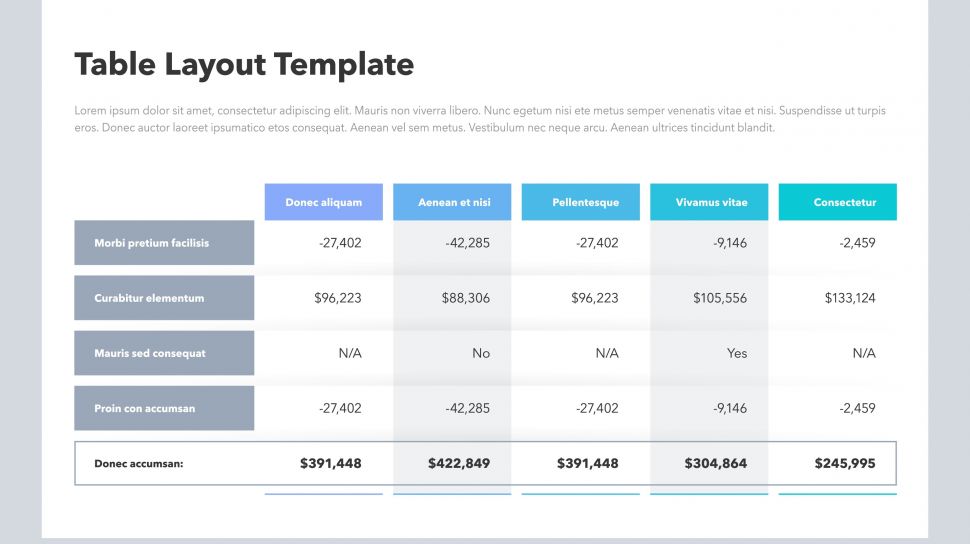
Suara.com - Tabel membantu pengguna menyajikan informasi dengan cara yang jelas dan terorganisir. Ada beberapa cara membuat tabel ke dokumen.
Dilansir dari How Stuff Works, Rabu (1/7/2020), berikut cara membuat Tabel di Microsoft Word:
1. Cara membuat tabel dari bilah alat Tables and Borders
Tempatkan kursor di tempat pengguna ingin membuat tabel > klik ikon Insert Table pada bilah alat Tables and Borders di bagian atas jendela Microsoft > seret sudut tabel hingga pengguna mendapatkan jumlah kolom dan baris yang diinginkan > klik mouse untuk memasukkan tabel.
2. Cara membuat tabel dari kotak dialog Insert Table
Klik pada Table dari menu bar > pilih Insert > Table > kotak dialog akan terbuka. Masukkan jumlah baris dan kolom yang diinginkan > pilih Autofit jika pengguna ingin sel tabel diperluas secara otomatis agar sesuai dengan teks di dalamnya. Pilih AutoFormat jika pengguna lebih suka memilih tabel dengan format tertentu. Klik OK untuk memasukkan tabel pengguna.
3. Cara menggambar Table
Pilih Table dari bilah menu > pilih Draw Table > seret pensil secara diagonal melintasi halaman untuk membuat persegi panjang tempat pengguna ingin meletakkan table > gambar garis secara vertikal dan horizontal untuk membuat kolom dan baris yang pengguna butuhkan.
![Microsoft Word. [Shutterstock]](https://media.suara.com/pictures/653x366/2019/09/18/63131-microsoft-word.jpg)
4. Cara memodifikasi table

Pilih table yang ingin pengguna modifikasi > klik kanan mouse > pilih Table Properties. Pengguna juga dapat memilih Table Properties dari menu Table di bilah menu > sesuaikan perataan, serta pengaturan baris dan kolom. Pengguna juga dapat menggunakan fitur text wrapping. Klik OK ketika pengguna telah membuat perubahan yang diinginkan.
5. Sesuaikan warna dan garis table
Klik tab Table > pilih Table Properties > klik pada tombol Borders and Shading > buat pilihan yang diinginkan, klik OK > lalu klik OK lagi.
Langkah-langkah di atas merupakan cara membuat table di Microsoft Word dengan mudah.



















 TERPOPULER