










 REGIONAL:





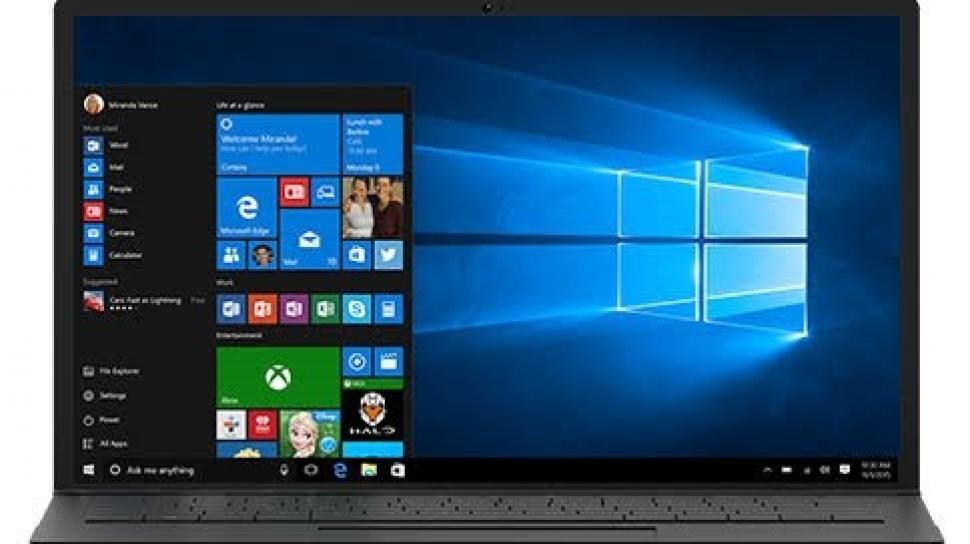
Suara.com - Pengguna Windows 10 dapat menggunakan bahasa apapun sesuai keinginan dengan mengelola semua aspek pengaturan bahasa input dan tampilan pada perangkat Windows 10. Ada cara mengelola pengaturan bahasa dengan mudah, mulai dari mengubah tata letak keyboard, menambahkan keyboard, ubah bahasa tampilan, hingga menginstal paket bahasa.
Dilansir dari laman resmi Microsoft, Rabu (29/7/2020), berikut cara mengelola pengaturan bahasa di Windows 10:
1. Cara mengubah tata letak keyboard
Untuk beralih tata letak keyboard yang digunakan di Windows 10, tekan dan tahan tombol Windows kemudian tekan berulang kali bilah spasi untuk menggilir sebuah keyboard yang diinstal.
Pengguna juga dapat memilih singkatan bahasa di ujung kanan taskbar dan memilih bahasa atau metode input yang ingin digunakan. Jika tidak menemukan tata letak keyboard yang diinginkan, pengguna mungkin harus menambahkan keyboard baru.
2. Cara menambahkan keyboard
Menambahkan bahasa input memungkinkan Anda mengatur urutan preferensi bahasa untuk situs web dan aplikasi serta mengubah bahasa keybaord.
Untuk menambahkan keyboard, pilih tombol Start > Settings > Time & Language > Language. Di bawah Preferred languages, pilih bahasa yang berisi keyboard yang diinginkan, lalu pilih Options.
Pilih Add a keyboard dan pilih keyboard yang ingin ditambahkan. Jika pengguna tidak melihat keyboard yang diinginkan, Anda mungkin harus menambahkan bahasa baru untuk mendapatkan opsi tambahan.

Jika itu adalah masalahnya, ikuti langkah selanjutnya. Kembali ke halaman Language settings dan pilih Add a language. Pilih bahasa yang ingin digunakan dari daftar lalu pilih opsi Next. Tinjau semua fitur bahasa yang ingin pengguna atur atau instal, kemudian pilih opsi Install.
3. Cara mengubah bahasa tampilan (display language)
Bahasa tampilan yang pengguna pilih mengubah bahasa default yang digunakan oleh fitur Windows seperti Settings dan File Explorer.
Untuk mengubah bahasa tampilan, pilih tombol Start > Settings > Time & Language > Language > pilih bahasa dari menu bahasa tampilan Windows.
4. Cara menginstal paket bahasa
Jika suatu bahasa terdaftar di bawah Preferred languages atau bahasa yang diutamakan tetapi tidak muncul pada daftar bahasa tampilan Windows, harus terlebih dahulu menginstal paket bahasanya jika tersedia.
















 TERPOPULER