

Mudah Ini Cara Mengurutkan Data di Microsoft Excel

Agung Pratnyawan

Minggu, 18 Juli 2021 | 12:30 WIB
Mudah Ini Cara Mengurutkan Data di Microsoft Excel
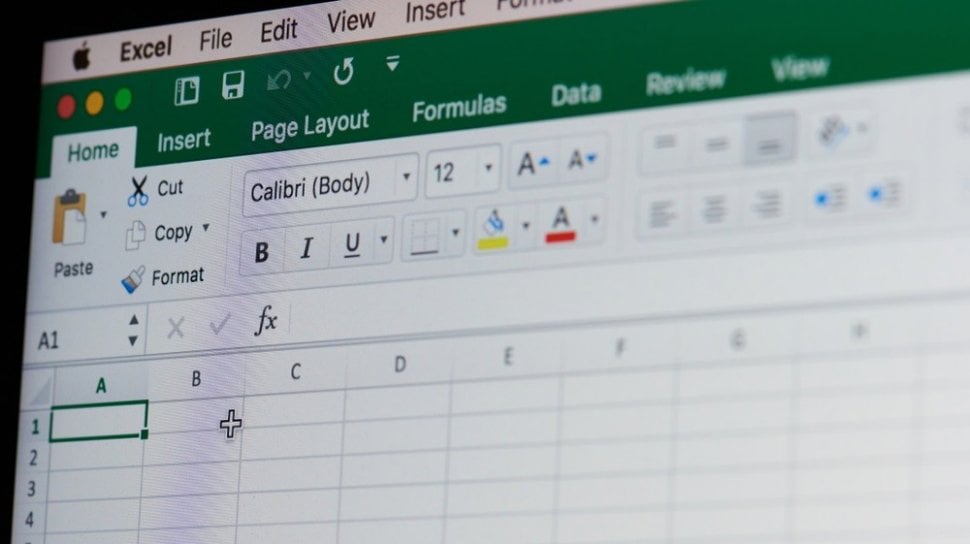
Ilustrasi program Microsoft Excel. [Shutterstock]

Suara.com - Berikut ini cara mengurutkan data di Microsoft Excel yang bisa mudah untuk dilakukan. Sangat berguna untuk yang sering melakukan pengolahan data.

Cara Menyortir/Mengurutkan Data di Excel dengan cara paling mudah dan cepat yang berguna untuk pengolahan data yang banyak.

Jika Anda menggunakan Microsoft Excel untuk pengolahan data dalam jumlah banyak tentu akan sangat membingungkan jika data yang dimasukan sudah mencapai ribuan.

Tentunya dengan data yang acak akan menyulitkan dalam pengolahan, maka hal yang perlu Anda lakukan adalah mengurutkan data agar lebih mudah dipahami.

Selain itu dengan metode pengurutan ini bisa mengurangi resiko kesalahan dalam pengolahan data, menata serta menemukan data yang dibutuhkan sehingga Anda dapat menciptakan keputusan yang lebih baik dan efektif.

Jika Anda belum mengetahui caranya bisa mencobanya dengan mengikuti langkah-langkah berikut ini:

  1. Pilih salah satu cell pada kolom data yang akan diurutkan.
  2. Pada ribbon Excel, aktifkan TAB DATA--Group Sort & Filter
  3. Untuk mengurutkan data secara Ascending (dari yang terkecil ke yang terbesar), pilih ikon Sort A to Z.
  4. Untuk mengurutkan data secara descending (dari yang terbesar ke yang terkecil), pilih ikon Sort Z to A.

Selain dengan cara-cara penyortiran di atas, jika Anda menggunakan auto filter atau mengaktifkan Filter Button pada format tabel Microsoft Excel, bisa juga mengurutkan data dengan cepat menggunakan perintah sort pada tombol filter.

Selain dengan penyortiran atau pengurutan cepat, Anda bisa memakai opsi pengurutan data Excel lebih lanjut dengan memakai tombol perintah Sort.

Pengurutan tingkat lanjut ini bisa dimanfaatkan untuk mengurutkan satu atau beberapa kolom sekaligus berdasarkan warna cell, warna font atau icon cell jika tersedia.

baca juga

Custom Sort ini juga bermanfaat untuk melaksanakan pengurutan yang case sensitive atau peka huruf besar kecil serta mengurutkan data dari kiri ke kanan atau sebaliknya.

Untuk memulai custom sort di Microsoft Excel ini langkahnya adalah sebagai berikut:

  1. Klik belahan mana saja di dalam area tabel data
  2. Pada Tab DATA pilih menu Sort.
  3. Setelah jendela custom sort muncul, atur pengurutan data sesuai yang Anda butuhkan.
  4. Klik OK untuk menerapkan penyortiran yang telah Anda tentukan.

Nah mudah bukan cara mengurutkan data di Microsoft Excel, kini data yang Anda sajikan akan lebih mudah dipahami dan tentunya akan mengurangi kesalahan data. (HiTekno.com/ Jeffry francisco).

Sumber artikel cek disini
Cari Tahu

Kumpulan Kuis Menarik

KUIS: Seberapa Leo Sih Kamu? Mengukur Tingkat Percaya Diri dan Karisma
Ikuti Kuisnya ➔
Kalkulator Weton Online, Cek Hari Lahir Menurut Penanggalan Jawa
Ikuti Kuisnya ➔
KUIS: Kacamata Apa yang Paling Cocok dengan Gayamu?
Ikuti Kuisnya ➔
KUIS: Sepatu Mana yang Cocok dengan Kepribadianmu?
Ikuti Kuisnya ➔
KUIS: Seberapa Kenal Kamu dengan Si Zodiak Cancer?
Ikuti Kuisnya ➔
KUIS: Tipe Karakter Apakah Kamu Saat Mati Listrik Melanda?
Ikuti Kuisnya ➔
KUIS: Seberapa Kenal Kamu dengan MPR RI?
Ikuti Kuisnya ➔
KUIS: Tipe Work-Life Balance Mana yang Paling Kamu Banget?
Ikuti Kuisnya ➔
KUIS: Siapa Kamu di Kru Bajak Laut Topi Jerami?
Ikuti Kuisnya ➔
Kuis Ujian Kepekaan: Apakah Anda Individu yang Empati atau Justru Cuek?
Ikuti Kuisnya ➔
Simulasi TKA SD: 15 Soal Matematika Kelas 6 Materi Bilangan
Ikuti Kuisnya ➔

Komentar

Terkait

Cara Menemukan Data Ganda di Microsoft Excel

Cara Menemukan Data Ganda di Microsoft Excel

Tekno | Minggu, 18 Juli 2021 | 12:00 WIB

Cara Mengunci Kolom di Microsoft Excel

Cara Mengunci Kolom di Microsoft Excel

Tekno | Minggu, 18 Juli 2021 | 11:30 WIB

Rumus Perkalian Excel dan Rumus Dasar Lainnya

Rumus Perkalian Excel dan Rumus Dasar Lainnya

Tekno | Jum'at, 21 Mei 2021 | 13:32 WIB

Terkini

Emiten WSKT Selesaikan Bangunan Gedung Siti Baroroh Baried FIB UGM Rampung yang Bernilai Rp131 M

Emiten WSKT Selesaikan Bangunan Gedung Siti Baroroh Baried FIB UGM Rampung yang Bernilai Rp131 M

Bisnis | Jum'at, 21 Agustus 2026 | 07:54 WIB

Mendagri 5 Hari Hadir di NTT: Pemerintah Pusat Enggak Akan Tinggal Diam, Kita 'Keroyok' Semua!

Mendagri 5 Hari Hadir di NTT: Pemerintah Pusat Enggak Akan Tinggal Diam, Kita 'Keroyok' Semua!

News | Jum'at, 21 Agustus 2026 | 07:52 WIB

AI Ubah Cara Konsumen Cari Brand, Bisnis Dituntut Makin Adaptif

AI Ubah Cara Konsumen Cari Brand, Bisnis Dituntut Makin Adaptif

Tekno | Jum'at, 21 Agustus 2026 | 07:45 WIB

Mobil Patroli Terbakar di Markas Polsek Tambaksari: Satu Terduga Pelaku Diciduk

Mobil Patroli Terbakar di Markas Polsek Tambaksari: Satu Terduga Pelaku Diciduk

Jatim | Jum'at, 21 Agustus 2026 | 07:43 WIB

Bikin Rezeki 'Bocor'! Ini 7 Kesalahan Penataan Kompor Dapur Menurut Feng Shui yang Perlu Dihindari

Bikin Rezeki 'Bocor'! Ini 7 Kesalahan Penataan Kompor Dapur Menurut Feng Shui yang Perlu Dihindari

Lifestyle | Jum'at, 21 Agustus 2026 | 07:40 WIB

Desil Mendadak Melonjak, Warga Jogja Terancam Kehilangan Bansos

Desil Mendadak Melonjak, Warga Jogja Terancam Kehilangan Bansos

Jogja | Jum'at, 21 Agustus 2026 | 07:38 WIB

Ini Jadwal Baru Pembuangan Sampah di Kota Makassar, Wajib Diketahui Warga!

Ini Jadwal Baru Pembuangan Sampah di Kota Makassar, Wajib Diketahui Warga!

Sulsel | Jum'at, 21 Agustus 2026 | 07:35 WIB

Filosofi SpongeBob Jadi Ubur-Ubur dan Ilusi Kabur dari Burnout

Filosofi SpongeBob Jadi Ubur-Ubur dan Ilusi Kabur dari Burnout

Your Say | Jum'at, 21 Agustus 2026 | 07:35 WIB

RAM dan Storage Makin Mahal, Xiaomi Tetap Bawa Fitur Flagship ke HP Entry-Level

RAM dan Storage Makin Mahal, Xiaomi Tetap Bawa Fitur Flagship ke HP Entry-Level

Tekno | Jum'at, 21 Agustus 2026 | 07:34 WIB

Negara-Negara Arab Banyak Berinvestasi di London, Ini Alasannya

Negara-Negara Arab Banyak Berinvestasi di London, Ini Alasannya

Bisnis | Jum'at, 21 Agustus 2026 | 07:25 WIB

×