










 REGIONAL:




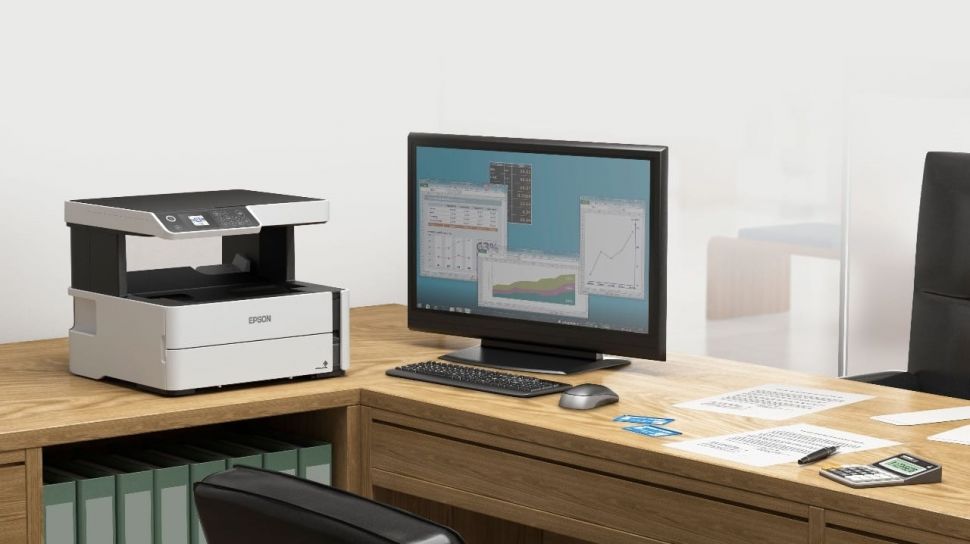
Suara.com - Bagi Anda yang kebingungan hendak berbagi printer agar bisa digunakan oleh banyak komputer, Anda tidak perlu khawatir. Simak cara sharing printer di Windows yang bisa dicoba oleh pemula berikut.
Keberadaan printer memang sangat penting untuk menunjang pekerjaan. Terlebih jika printer bisa digunakan melalui banyak komputer. Oleh karenanya, Anda perlu mengetahui cara sharing printer di Windows.
Berikut Suara.com merangkum cara sharing printer di Windows yang mudah dan bisa dicoba oleh pemula.
Cara Sharing Printer di Windows
Ada beberapa cara sharing printer untuk mempermudah sistem kerja kita, berikut beberapa cara yang sudah diketahui:
Cara Sharing Printer dengan Kabel LAN
Kamu bisa menggunakan cara sharing printer ini kalau kamu punya kabel LAN.
- Klik 'Start' dan pilih 'Printer and Faxes'.
- Pada ikon printer tersebut klik kanan dan pilih 'Sharing'.
- Selanjutnya akan muncul dialog Properties, klik tab 'Sharing' dan pilih 'Share this Printer'.
- Berilah nama printer tersebut pada kolom 'Share Name' yang tersedia. Lalu klik.
- Setelah itu, tunggu beberapa saat, kira-kira 1-2 menit kemudian coba lihat hasilnya.
Cara Sharing Printer dengan Network Printer
- Untuk mengaktifkan printer sharing, klik 'Start' lalu pilih 'Printer and Faxes'.
- Selanjutnya klik kanan pada sembarang tempat dan pilih 'Add Printer'.
- Setelah itu akan muncul kotak 'Add Printer Wizard'.
- Klik 'Next' lalu akan muncul pilihan 'A Network Printer'.
- Pilih Klik 'Next'.
- Kalau sudah, klik lagi kolom 'Connect to this printer, kemudian klik 'Next'. A
- kan muncul kolom nama, isilah nama printer dan klik next lagi.
- Terakhir, atur apakah printer sharing tersebut akan dalam mode default atau tidak.
- Kalau sudah klik 'Finish'.
Sharing Printer di Windows

- Pertama-tama buka menu 'control panel'.
- Di dalamnya temukan 'file and printer sharing'. Caranya dengan memilih network and internet pada menu 'control panel'.
- Setelah jendela terbuka, pilih 'network and sharing'.
- Akan muncul beberapa pilihan, pilih 'change advanced sharing settings'.
- Selanjutnya pilih 'Turn on network discovery' dan 'Turn on file and printer sharing'.
- Setelah mengatur fitur ini, kamu bisa lanjutkan ke pilihan opsional seperti menambah password ke printer sharing kamu, sehingga siapapun yang mau mengakses printer kamu harus tahu passwordnya lebih dulu.
- Akan tetapi, kalau keperluan sharing printer untuk kerja bersama kru, maka lebih baik nonaktifkan fitur ini. Caranya klik 'All Networks'. Pilih 'turn off password protected sharing'. Selanjutnya klik 'Save Changes'.
- Kalau semua sudah diatur, sharing printer kamu sudah bisa digunakan.
- Untuk memastikannya kamu bisa buka 'control panel' kembali setelah ditutup, lalu pada kategori 'Hardware and Sounds' pilih 'view devices and printers'.
- Kemudian, klik kanan pada salah satu printer yang ingin di sharing lalu pilih 'Printer Properties'. Kamu akan melihat tipe printer yang kamu pakai.
Pada intinya, cara sh'aring printer di Windows juga tersedia dalam buku panduannya. Kamu bisa mengikuti step by stepnya dengan hati-hati supaya berhasil dengan baik. Ikuti petunjuknya, atau bisa juga sebelum membeli kamu bertanya kepada sales penjual printernya. Umumnya mereka terdidik untuk mensetting printer ke beberapa komputer atau laptop.
Itulah penjelasan mengenai cara sharing printer di Windows. Mudah bukan?





















 TERPOPULER