










 REGIONAL:





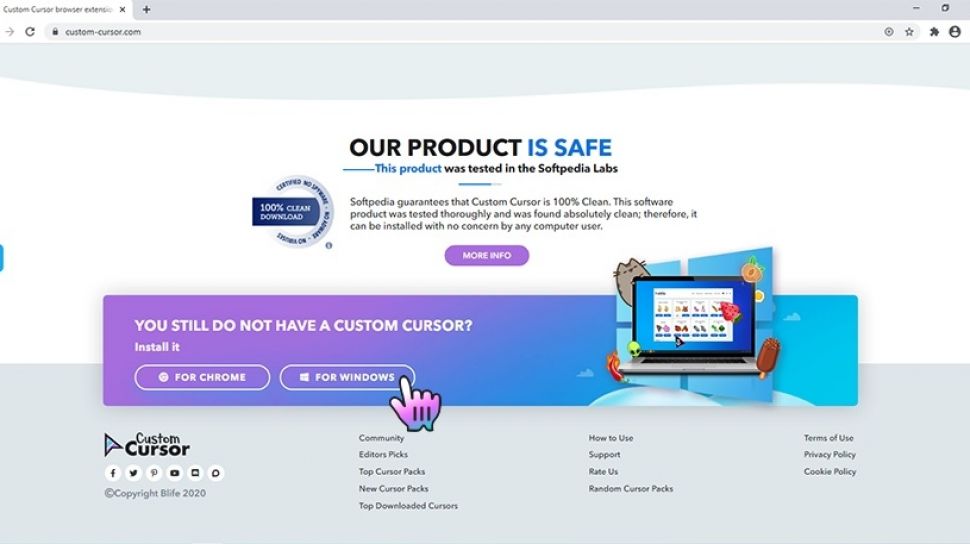
Suara.com - Kursor pada PC terkadang bisa membosankan bagi sebagian besar pengguna karena tampilannya yang monoton.
Namun, kamu dapat mengubah dan mengostumisasi kursor pada Chrome dan Windows sesuai keinginan agar tampilan kursor lebih menarik.
Kamu bisa mendapatkan beragam koleksi kursor dengan aneka tema dalam situs Custom Cursor (https://custom-cursor.com/).
Melalui situs tersebut, kamu bisa memilih aneka kursor, mulai dari tema kartun hingga animasi menggemaskan lainnya.
Dilansir dari situs resmi Custom Cursor, berikut ini cara menginstal kursor kustom di Chrome dan perangkat Windows:
1. Cara menginstal Custom Cursor di Chrome
![Cara Mengubah Tampilan Kursor. [Custom-cursor.com]](https://media.suara.com/pictures/653x366/2022/05/24/67126-cara-mengubah-tampilan-kursor.jpg)
- Pertama, buka Chrome Web Store dengan mengakses situs https://chrome.google.com/webstore/detail/custom-cursor-for-chrome/ogdlpmhglpejoiomcodnpjnfgcpmgale
- Kemudian dari Chrome Web Store, tekan tombol Add to Chrome untuk menambahkan Custom Cursor ke browser pengguna.
- Pastikan untuk mengonfirmasi pemasangan dengan mengklik tombol Add Extension di pop-up window.
- Chrome akan menampilkan pemberitahuan pemasangan berhasil dan window dengan instruksi Custom Cursor akan terbuka.
2. Cara menginstal Custom Cursor untuk Windows 10
- Pertama, buka halaman unduhan Windows dari situs web Custom Cursor. Pengguna dapat mengaksesnya melalui alamat https://custom-cursor.com/products/custom-cursor-for-windows
- Setelah berhasil mengunduh penginstal, buka paket yang diunduh dan jalankan. Klik di atas unduhan browser dan klik dua kali pada Custom Cursor.msi di window yang terbuka, itu akan menjalankan penginstal.
- Cukup ikuti langkah-langkah di Custom Cursor setup wizard untuk menginstal aplikasi Custom Cursor untuk Windows 10. Pastikan untuk menyetujui kapan UAC window akan muncul.
- Setelah berhasil menyelesaikan instalasi, tautan Custom Cursor akan muncul di desktop Windows, sama seperti tautan di menu Windows Run. Untuk meluncurkan aplikasi Custom Cursor, klik dua kali pada salah satu tautan tersebut.
Kini, pengguna dapat mengubah kursor PC dengan lebih bervariasi sesuai dengan keinginan pengguna.





















 TERPOPULER