










 REGIONAL:





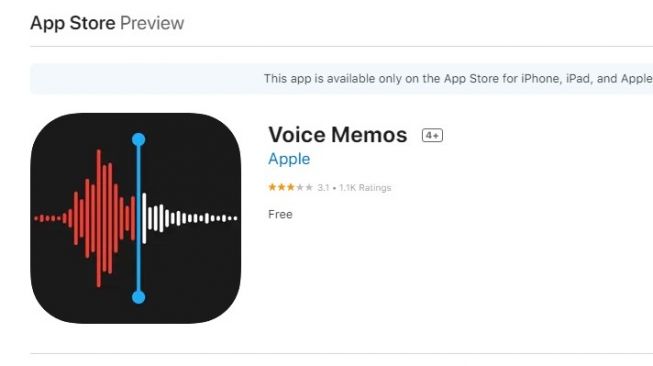
Suara.com - Catatan suara atau voice note adalah salah satu fitur di iPhone yang membantu pengguna untuk merekam suara. Meskipun ada banyak aplikasi pihak ketiga, namun aplikasi Voice Memos di App Store sangat mudah digunakan dan gratis.
Dengan Voice Memos, pengguna iPhone dapat merekam, membagikan, dan bahkan mengedit catatan suara.
Dilansir dari The Verge pada Kamis (8/9/2022), berikut ini cara merekam suara catatan suara di iPhone:
1. Cara merekam suara di iPhone
- Pertama, buka aplikasi Voice Memos dengan ikon grafik audio di iPhone pengguna.
- Jika pengguna siap untuk mulai merekam, klik tombol merah besar di bagian bawah. Perangkat akan mulai merekam suara menggunakan mikrofon bawaan.
- Setelah selesai merekam, ketuk tombol merah lagi untuk menghentikan perekaman. Tombol tersebut akan beruah menjadi persegi dan aplikasi secara otomatis menyimpan rekaman.
- Untuk mendengarkan rekaman, pilih ikon putar (play) dengan gambar segitiga putih.
Aplikasi Voice Memos juga dilengkapi dengan beberapa fitur tambahan lainnya, seperti kemampuan untuk mengganti nama rekaman, menambahkannya, atau membagikan file.
2. Cara mengganti nama file rekaman
- Untuk mengganti nama rekaman, klik nama rekaman yang sedang diputar. Itu akan membuatnya menjadi dapat diedit sehingga pengguna bisa mengetikkan nama file baru.
- Setelah memasukkan nama file baru, klik Return atau Enter pada keyboard untuk menyimpannnya.
3. Cara mengedit file rekaman
- Untuk mengedit rekaman yang sedang didengarkan, ketuk tiga titik biru di sebelah kanan nama rekaman.
- Pilih opsi Edit Recording.
- Gulir hingga akhir rekaman lalu ketuk opsi Resume. Jika pengguna tidak ingin menambahkan sesuatu di akhir rekaman, pengguna juga dapat menggulir di bagian lain, seperti awal atau tengah rekaman suara.
- Setelah selesai, tekan ikon jeda yang diwakili dengan gambar dua batang dan klik Done.
4. Cara membagikan file rekaman
- Untuk membagikan rekaman, klik pada tiga titik biru di sebelah kanan dan ketuk opsi Share.
- Pengguna akan melihat beberapa opsi. Jika pengguna ingin mengirim rekaman melalui alamat email, klik ikon Gmail dan masukkan alamat email penerima.
Dengan mengikuti cara-cara di atas, pengguna sekarang dapat merekam, mengedit, dan bahkan membagikan rekaman suara dengan mudah di iPhone.

- iPhone 13 Pro Max vs iPhone 14 Pro Max
Baca Juga

























 TERPOPULER