










 REGIONAL:



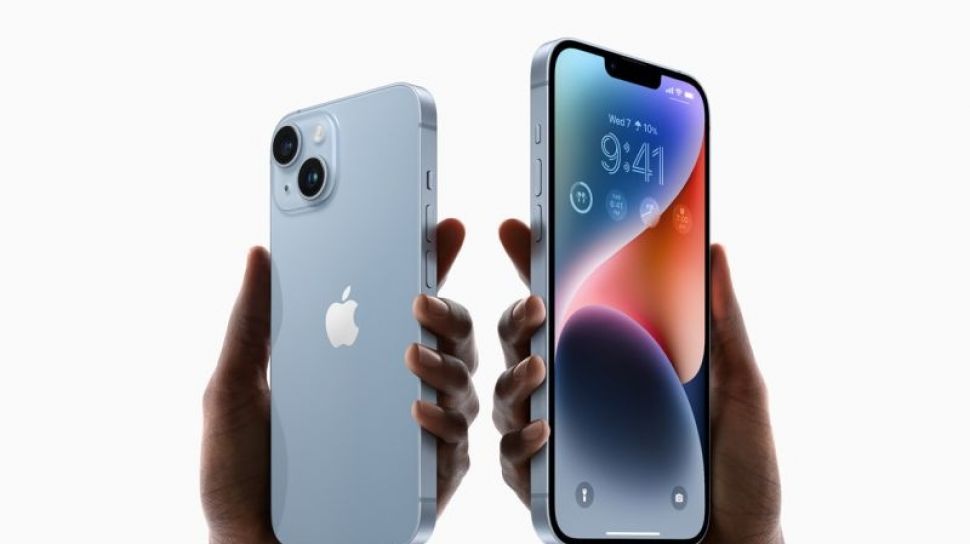
Suara.com - Pengguna Apple dapat menambahkan widget ke lock screen atau layar kunci perangkat berkat kemampuan fitur baru di iOS 16.
Disebut Home Widget, ini juga dapat memberikan info sekilas tentang status rumah, termasuk berapa banyak lampu yang menyala, suhu atau kelembapan, atau aktivasi sistem alarm.
Pengguna dapat menambahkan hingga empat Home Widget ke lock screen, di mana itu akan berada di bawah jam.
Dilansir dari The Verge pada Senin (19/9/2022), berikut ini cara menambahkan widget aplikasi Apple Home ke lock screen:
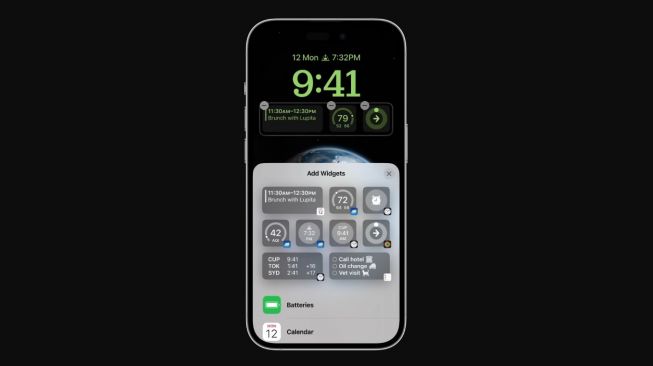
- Tekan lama pada lock screen.
- Ketuk Customize.
- Ketuk bagian di bawah jam.
- Kotak Add Widget akan muncul.
- Gulir ke bawah dan ketuk ikon Home App.
- Gulir ke kiri untuk melihat widget yang tersedia.
- Ketuk widget yang ingin pengguna tambahkan.
- Widget yang dipilih pengguna akan muncul di layar di bawah jam.
- Tekan dan seret untuk memposisikan ulang.
- Tekan panah minus jika pengguna ingin menghapus widget.
- Ketuk Done di sudut kanan atas setelah selesai memilih widget.
Cara menyesuaikan widget Apple Home
Ada enam opsi widget Home App yang dapat dipilih, empat widget ganda yang tidak dapat sesuaikan dan dua widget tunggal yang dapat disesuaikan.
Pengguna dapat menambahkan hingga empat widget tunggal, dua widget ganda, atau widget ganda dan dua widget tunggal.
Pengguna dapat memilih untuk menampilkan dua widget tunggal yang menunjukkan status spesifik dari satu sensor iklim dan satu sensor keamanan. Masing-masing dapat disesuaikan untuk menunjukkan sensor tertentu atau sistem keamanan.
Cara menyesuaikan widget Sensor Iklim

- Tambahkan Sensor Iklim (Climate Sensor) ke rak widget.
- Ketuk widgetnya.
- Kotak dialog akan muncul untuk memilih salah satu dari opsi berikut, yaitu Temperature, Air Quality, Humidity, Smoke Sensor, atau Carbon Monoxide Sensor.
- Pilih mana yang pengguna inginkan.
Cara menyesuaikan widget Aksesori Keamanan
- Tambahkan Aksesori Keamanan ke rak widget.
- Ketuk widgetnya.
- Kotak dialog akan muncul dengan semua kunci pintu yang tersedia dan sistem alarm.
- Pilih widget yang ingin pengguna tampilkan.
Widget pada lock screen Apple di iOS 16 akan memudahkan pengguna melakukan sesuatu dan memberikan kendali kontrol. Pengguna pun dapat menyesuaikannya sesuai dengan kebutuhan.


















 TERPOPULER


