










 REGIONAL:





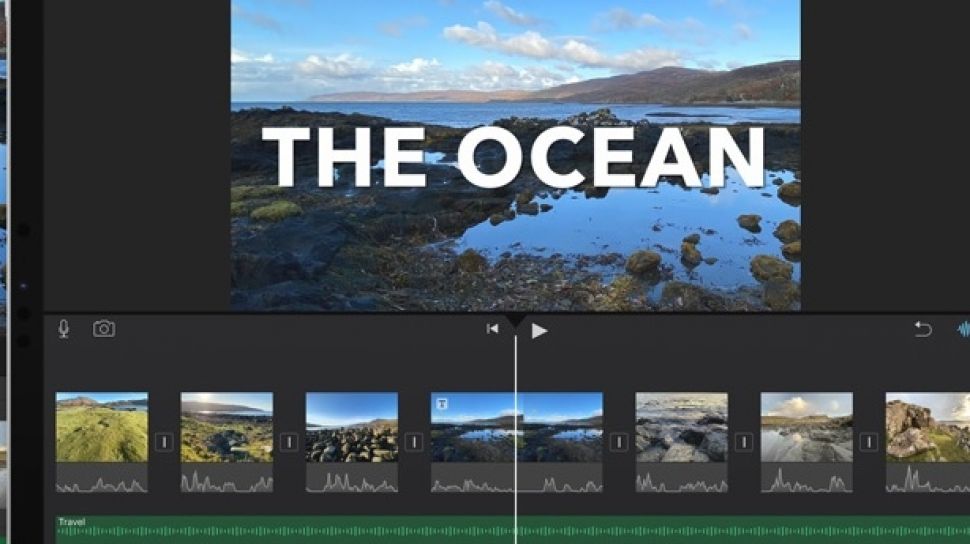
Suara.com - Anda dapat mengekspor video iMovie dengan kualitas HD (High Definition), baik ke dalam berkas maupun ke layanan seperti YouTube. Hal tersebut dapat dilakukan selama video asal yang Anda gunakan telah berkualitas HD.
Saat mengekspor, anda dapat memilih antara tiga resolusi HD agar video terekspor sebagaimana mestinya.
Berikut ini cara mengekspor Video iMovie dengan kualitas HD seperti dikutip dari Wikihow, Sabtu (24/9/2022) :
Metode 1 menggunakan macOS :
1. Bukalah iMovie.
Gunakan langkah ini jika anda ingin mengekspor video HD ke folder tertentu di Mac. Setelah video diekspor, anda dapat membuka dan menontonnya kapan saja.
2. Klik video yang ingin Anda ekspor di panel "Libraries".
3. Klik menu File di bagian atas layar.
4. Klik Share.
5.Pilih File pada menu Share.

Jika anda ingin membagikan video secara langsung ke situs tertentu, klik nama situs tersebut (misalnya Facebook, YouTube, Vimeo, dll).
6. Masukkan nama video di kotak teks.
Jika anda ingin membagikan video ke situs, teks tersebut akan menjadi judul film.
7. Masukkan tag pada kolom Tags.
Jika anda ingin membagikan video ke YouTube atau Vimeo, tag ini akan memudahkan pengguna lain menemukan video anda.
8. Klik menu "Resolution" untuk memilih resolusi.
Untuk mengekspor video berkualitas HD, Anda dapat memilih resolusi 720p, 1080p, atau 4K. Namun, tidak semua opsi resolusi tersedia karena Anda tidak dapat mengubah video berkualitas rendah menjadi HD.
- "720p" adalah video HD dengan resolusi 1280 x 720. Pilih resolusi ini untuk membuat video berkualitas tinggi yang mudah diunggah dan tidak memberatkan ruang penyimpanan.
- "1080p" adalah video HD dengan resolusi 1920 x 1080. Video berkualitas 1080p lima kali lebih baik dari 720p. Namun, berkas video akan berukuran lebih besar, dan proses pengunggahannya akan memakan waktu lebih lama dibanding 720p.
- "4K" adalah video Ultra High Definition (UHD) dengan resolusi 4096 x 2160. Video ini memiliki kualitas jauh lebih baik dari 1080p. Karena itu, berkasnya pun akan berukuran lebih besar, dan proses pengunggahannya pun akan memakan waktu jauh lebih lama.
9. Atur parameter lain jika anda ingin mengunggah video ke situs.
Jika mengekspor video menjadi berkas, anda dapat melewati langkah ini.
- Klik menu "Categories" untuk memilih kategori YouTube.
- Klik opsi "Viewable to" atau "Privacy" untuk mengatur privasi video.
10. Klik menu "Quality" untuk mengatur kualitas video.
Anda tidak akan melihat opsi ini jika membagikan video ke situs. Untuk melihat pengaruh opsi kualitas terhadap ukuran berkas, klik opsi untuk melihat ukuran berkas di bawah pratinjau.
- Opsi "High" akan menghasilkan berkas terbaik tanpa menggelembungkan ukurannya.
- Opsi "Best" akan menghasilkan berkas dengan ProRes sehingga hasilnya berkualitas profesional. Sayangnya, ukuran berkas akan menjadi sangat besar
11. Klik menu "Compress" untuk memilih tingkat kompresi.
Opsi ini hanya akan tampil saat Anda mengekspor video ke berkas.
- Pilih opsi "Faster" jika Anda khawatir akan ukuran berkas. Meskipun kualitas berkas hasil ekspor tidak terlalu baik, setidaknya berkas akan berkualitas lebih tinggi dibanding berkas SD (definisi standar).
- Pilih opsi "Better Quality" jika Anda ingin mendapatkan kualitas video dan audio terbaik dan tidak peduli akan ukuran berkas.
12. Klik Next.
Jika memilih untuk membagikan video ke situs, anda akan diminta memasukkan informasi akun untuk situs tersebut. Ikuti panduan di layar untuk masuk dan menyelesaikan unggahan. Setelah video terunggah, Anda akan melihat pesan "Share Successful".
13. Masukkan nama video di kolom "Save As".
14. Pilih folder tempat penyimpanan berkas.
Simpanlah berkas di tempat yang mudah diingat, seperti folder dokumen atau desktop. Dengan demikian, anda akan dapat mengunggahnya ke YouTube, atau membakarnya ke DVD dengan lebih mudah.
15. Klik "Save". Setelah beberapa saat, Anda akan melihat versi HD dari video di folder yang Anda pilih.
Kini, setelah video tersimpan sebagai berkas HD, Anda dapat mengunggahnya ke situs seperti Facebook, LinkedIn, Google Drive, Dropbox, dan situs lain yang menerima video berkualitas tinggi.
Metode 2 menggunakan iOS :
1. Bukalah iMovie di iPhone atau iPad.
Jika anda tengah menyunting proyek, ketuk Done di pojok kiri atas layar, kemudian ikuti langkah 4.
2. Ketuk Videos di bagian atas layar.
3. Ketuk video yang ingin anda bagikan.
4. Ketuk tombol "Share" berbentuk kotak dengan panah atas di bagian bawah layar.
5. Ketuk metode berbagi. Anda dapat memilih aplikasi untuk berbagi video, atau lokasi penyimpanan.
Misalnya, jika Anda ingin membagikan video ke Facebook, ketuk ikon Facebook.
- Jika Anda ingin menyimpan berkas video ke iPhone atau iPad, ketuk "Save Video". Anda tetap dapat membagikan berkas video tersebut di kemudian hari.
6. Jika Anda memilih untuk membagikan video ke aplikasi seperti Facebook atau YouTube, masukkan informasi akun sebagaimana diminta di layar.
7. Pilih resolusi HD.
Anda dapat memilih resolusi 4K (Ultra HD), 1080P (HD), atau 720P (HD). Namun, tidak semua aplikasi atau layanan mendukung video HD berukuran besar sehingga Anda mungkin tidak melihat beberapa opsinya.
- "720p" adalah video HD dengan resolusi 1280 x 720. Pilih resolusi ini untuk membuat video berkualitas tinggi yang mudah diunggah dan tidak memberatkan ruang penyimpanan.
- "1080p" adalah video HD dengan resolusi 1920 x 1080. Video berkualitas 1080p lima kali lebih baik dari 720p. Namun, berkas video akan berukuran lebih besar, dan proses pengunggahannya akan memakan waktu lebih lama dibanding 720p.
- "4K" adalah video Ultra High Definition (UHD) dengan resolusi 4096 x 2160. Video ini memiliki kualitas jauh lebih baik dari 1080p. Karena itu, berkasnya pun akan berukuran lebih besar, dan proses pengunggahannya pun akan memakan waktu jauh lebih lama.
8. Ikuti panduan untuk mengekspor video.
Jika menggunakan Facebook atau YouTube, Anda mungkin perlu mengatur tag dan deskripsi di aplikasi.
Namun jika anda memiliki ruang penyimpanan di gawai/komputer, simpanlah video dalam kualitas terbaik, kemudian ekspor video berkualitas rendah saat diperlukan.
















 TERPOPULER


