










 REGIONAL:





Suara.com - Cara print Excel agar tidak terpotong alias jadi satu halaman dalam sekali print mudah dan nggak seribet yang kamu kira kok.
Excel menjadi salah satu aplikasi yang sering digunakan oleh mereka yang bekerja dengan data. Tidak seperti Word, Excel ini erat kaitannya dengan angka dan segala hal tentangnya.
Itulah mengapa pengguna Excel dituntut memahami rumus-rumus untuk memudahkan pekerjaan mereka dalam hal mengolah data.
Meski demikian, kesulitan Excel bukan hanya soal itu saja. Untuk menyajikan print out data atau pekerjaan dalam bentuk Excel, ada trik dan tips yang harus dipahami juga.
Salah satu yang sering membuat pengguna kebingungan adalah cara print Excel agar tidak terpotong alias jadi satu halaman.
Jika kamu sedang mencari tutorial terkait hal ini, berikut telah dirangkum khusus buat kamu.
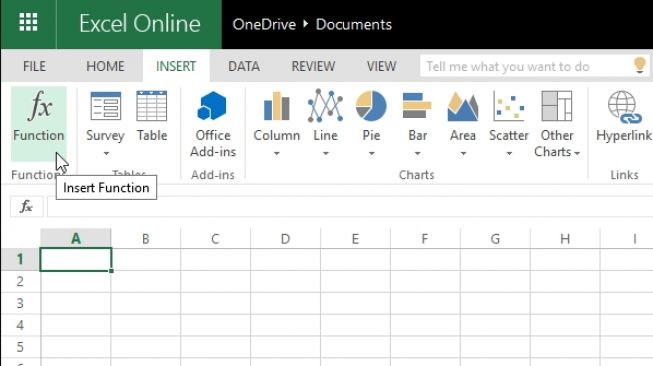
Langkah 1: Periksa Berapa Banyak Halaman yang Akan Dicetak (Pratinjau)
Lakukan pratinjau tentang berapa halaman berkas Excel yang ingin kamu cetak. Caranya adalah sebagai berikut.
- Klik tab File
- Klik Opsi Cetak
- Kamu juga bisa menggunakan pintasan keyboard Control + P (Command + P jika menggunakan Mac).
Setelah tahu berapa halaman yang ingin kamu cetak, maka selanjutnya lakukan langkah-langkah di bawah ini:

Langkah 2: Sesuaikan Lebar Kolom (atau Tinggi baris )
Pertama jelas kamu harus menyesuaikan lebar kolom atau tinggi barisnya. Caranya adalah sebagai berikut:
- Pilih lembar Excel yang ingin kamu cetak.
- Klik Page Layout pada menu bar yang ada di atas.
- Kemudian, klik lagi pada menu Print Area.
- Terakhir, kita bisa memilih Set Print Area.
Langkah 3: Jadikan berkas menjadi satu halaman
- Klik tab File.
- Klik Cetak (atau gunakan pintasan keyboard – Kontrol + P).
- Di jendela Cetak, klik opsi Penskalaan (opsi terakhir di sebelah kiri)

Klik salah satu opsi:
- Fit Sheet di Satu Halaman
- Fit Semua Kolom pada Satu Halaman
- Paskan Semua Baris di Satu Halaman
Langkah-langkah di atas akan menskalakan lembar agar pas dengan halaman (berdasarkan opsi apa yang telah kamu pilih).
Kamu juga akan dapat melihat bagaimana data akan terlihat di lembar pratinjau yang ada di sebelah kanan.
Setelah semua pengaturan sesuai dengan yang kamu mau, silahkan klik cetak dan hasil dan print out Excel kamu akan tercetak dalam satu lembar alias tidak terpisah-pisah. [Damai Lestari]



















 TERPOPULER