










 REGIONAL:



Suara.com - Apakah kalian pernah mengalami kendala dalam membuka Whatsapp Web? Jangan panik, sebaiknya simak solusi Whatsapp Web tidak bisa dibuka berikut ini. Yuk dicoba!
Merangkum berbagai sumber, Whatsapp Web diluncurkan pada tahun 2016 agar penggunanya bisa bertukar pesan melalui laptop atau PC.
Cara mengakses Whatsapp Web juga cukup mudah dan kita tak perlu menginstall aplikasi di masing-masing PC karena Whatsapp Web bisa diakses dari browser.
Cara Mengakses Whatsapp Web
- Buka browser lalu ketik https://web.whatsapp.com/
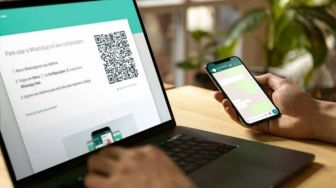
- Di layar akan muncul langkah-langkah seperti membuka Whatsapp Web dari ponsel
- Selanjutnya kalian cukup mengikuti langkah tersebut dengan mengeklik menu tiga titik di aplikasi Whatsapp melalui ponsel
- Masuk ke menu setelan dan pilih perangkat tertaut
- Kemudian tautkan perangkat dengan cara mengarahkan ponsel ke layar laptop atau PC utuk memindai kode QR.
- Proses selesai, kini kalian bisa bertukar pesan Whatsapp melalui Whatsapp Web di masing-masing PC
Lantas bagaimana jika selalu gagal masuk ke Whatsapp Web? Jangan khawatir, ada beberapa cara yang bisa kalian coba seperti yang disebutkan di bawah ini.
Solusi Whatsapp Web Tidak Bisa Dibuka
1. Zoom Laman Whatsapp Web
Seringkali, kamera ponsel kita kesulitan menangkap kode QR yang tertera di layar PC. Solusi pertama adalah melakukan zoom laman Whatsapp Web.
Hal ini dilakukan agar kode QR bisa ditangkap oleh kamera ponsel. Kasus ini biasanya terjadi pada ponsel yang memiliki kamera resolusi rendah.

2. Cek Pembaruan Browser
Langkah kedua, kalian juga bisa mengecek riwayat pembaruan browser di PC atau laptop dengan langkah berikut ini:
- Klik menu di pojok kanan atas browser.
- Masuk ke Bantuan lalu pilih Tentang Google Chrome.
- Browser akan memeriksa pembaruan secara otomatis.
3. Setel Ulang Browser
Kalian bisa melakukan ini untuk mengembalikan browser ke pengaturan default dan menghapus data penjelajahan juga mematikan ekstensi secara otomatis.
4. Hapus Riwayat Penjelajahan
Dalam beberapa kasus, cookie browser menumpuk sehingga membuat beberapa fitur tersendat. Untuk memaksimalkan kembali, hapus cookie dari riwayat penjelajahan dengan cara berikut ini:
- Buka browser lalu klik menu di pojok kanan atas.
- Pilih Alat lainnya kemudian Hapus data penelusuran.
- Pilih tab Dasar, pilih rentang Waktu di menu.
- Periksa pilihan untuk Riwayat penjelajahan, Cookie dan data situs lainnya dan file dalam cache
- Klik tombol Hapus data, selesai.
Demikian solusi Whatsapp Web tidak bisa dibuka. Semoga tulisan ini bermanfaat dan selamat mencoba!
Kontributor : Rima Suliastini

















 TERPOPULER