










 REGIONAL:




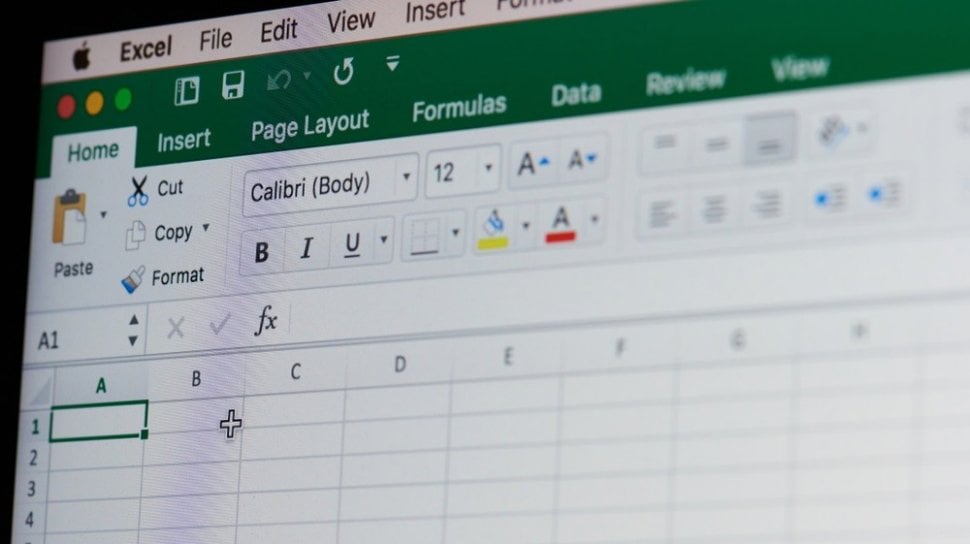
Suara.com - Mengetahui bagaimana cara mengurutkan angka di Microsoft Excel cukup penting. Meski terlihat sederhana, namun cukup bermanfaat untuk berbagai kebutuhan.
Mengurutkan angka adalah salah satu fungsi dasar yang sering digunakan di Microsoft Excel. Fungsi ini dapat digunakan untuk mengatur data angka agar lebih mudah dibaca dan dianalisis.
Microsoft Excel menyediakan dua model pengurutan data, yaitu Ascending (dari terkecil ke terbesar) dan Descending (dari terbesar ke terkecil).
Model pengurutan yang dipilih akan menentukan urutan data angka yang dihasilkan. Tinggal sesuaikan kebutuhan mena yang sedang diperlukan.
Cara Mengurutkan Angka di Microsoft Excel
Untuk mengurutkan angka di Microsoft Excel, Anda dapat menggunakan fitur Sort. Fitur ini menyediakan dua model pengurutan, yaitu Ascending (dari terkecil ke terbesar) dan Descending (dari terbesar ke terkecil).
Berikut adalah langkah-langkah mengurutkan angka di Microsoft Excel:
- Buka dokumen Microsoft Excel yang berisi data angka yang ingin Anda urutkan.
- Klik kolom data angka yang ingin Anda urutkan.
- Pilih Data > Sort & Filter.
- Pada grup Sort, pilih A-Z untuk mengurutkan dari terkecil ke terbesar atau Z-A untuk mengurutkan dari terbesar ke terkecil.
- Klik OK.
Setelah Anda mengikuti langkah-langkah tersebut, data angka akan diurutkan sesuai model pengurutan yang dipilih.
Tips dan Trik Mengurutkan Angka di Microsoft Excel

Berikut adalah beberapa tips dan trik yang dapat membantu Anda mengurutkan angka di Microsoft Excel dengan lebih mudah:
- Gunakan fitur AutoFilter untuk mengurutkan data angka secara cepat. Fitur ini dapat digunakan untuk memfilter data berdasarkan nilai tertentu. Misalnya, Anda dapat memfilter data angka berdasarkan nilai terbesar atau nilai terkecil.
- Gunakan fitur Advanced Filter untuk mengurutkan data angka berdasarkan kriteria tertentu. Fitur ini dapat digunakan untuk mengurutkan data angka berdasarkan beberapa kriteria, seperti nilai, teks, atau tanggal.
- Gunakan fitur Custom Sort untuk mengurutkan data angka sesuai urutan yang Anda inginkan. Fitur ini dapat digunakan untuk mengurutkan data angka berdasarkan beberapa kriteria, serta menentukan urutan pengurutannya.
Itulah bagaimana cara mengurutkan angka di Microsoft Excel dengan mudah dan cepat.















 TERPOPULER