










 REGIONAL:




Suara.com - Meskipun Windows 11 sudah cukup mumpuni untuk bermain game, tetapi ada beberapa hal yang dapat pengguna lakukan untuk memaksimalkan perangkat dan meningkatkan pengalaman bermain secara keseluruhan.
Berikut ini panduan lengkap untuk mengatur berbagai pengaturan Windows agar optimal saat bermain game:
1. Game Mode
Game Mode menghentikan beberapa fungsi latar belakang saat mendeteksi game sedang berjalan, misalnya memblokir Windows Update agar tidak menginstal driver atau meminta pengguna memulai ulang PC. Yang terpenting, mode ini berpotensi menghasilkan framerate yang lebih baik karena PC tidak mengalihkan banyak sumber daya.
Ikuti langkah-langkah di bawah ini untuk mengaktifkan Game Mode:
- Di bilah pencarian Windows, ketik Game Mode.
- Pilih Game Mode settings.
- Geser tombol Game Mode ke On.
2. Aktifkan Hardware-accelerated GPU scheduling dan Variable refresh rate
Pada game 3D modern, GPU yang melakukan beban kerja terberat di PC, bukan CPU. Mengaktifkan opsi Hardware-accelerated GPU scheduling akan meminimalkan latensi rendering.
Sementara itu, opsi Variable refresh rate mencegah robeknya layar dalam game sekaligus menawarkan framerate yang lebih baik. Beberapa game sudah memiliki dukungan VRR sendiri, tetapi jika tidak, pengguna dapat menggunakan opsi Windows 11.
- Di bilah pencarian Windows, ketik Graphics.
- Pilih Graphics settings dari hasil yang tersedia.
- Klik Change default graphic settings.
- Aktifkan Hardware-accelerated GPU scheduling dan Variable refresh rate.
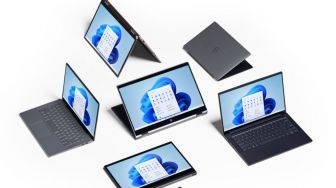
![Windows 11. [Windows]](https://media.suara.com/pictures/653x366/2021/10/05/65540-windows-11.jpg)
3. Auto HDR

Meskipun banyak monitor PC yang masih tidak mendukungnya, namun HDR dapat menghasilkan detail yang jauh lebih baik dalam sorotan dan bayangan sekaligus memperluas kedalaman warna.
- Di bilah pencarian Windows, ketik Display.
- Pilih Display settings dari hasil yang muncul.
- Jika pengguna memiliki beberapa tampilan, pastikan tampilan yang pengguna inginkan dipilih di bagian atas.
- Klik Use HDR. Jika layar tidak kompatibel dengan teknologi Windows HDR, pengguna tidak akan melihat tombol ini.
- Klik ikon panah di sebelah Use HDR.
- Aktifkan HDR Otomatis.
Itulah pengaturan yang dapat pengguna terapkan untuk memaksimalkan Windows 11 saat bermain game.









 TERPOPULER