










 REGIONAL:



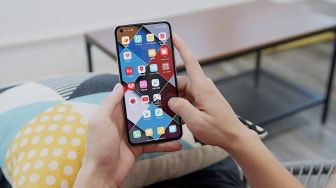
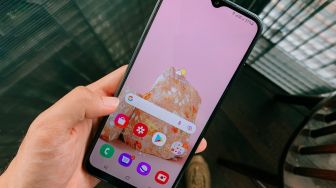
Suara.com - Simak cara menggunakan split screen di HP Samsung yang mudah dan bisa Anda lakukan dengan mudah. Menggunakan fitur split screen bisa membuat Anda semin multitasking.
Seperti namanya, split screen merupakan sebuah fitur multitasking di mana Anda bisa membuka dua aplikasi dalam satu HP Samsung.
Dengan demikian, Anda bisa tetap menonton YouTube sambil membalas WhatsApp tanpa perlu keluar dari aplikasi tersebut. Selain itu, Anda juga bisa menonton film sembari membuka aplikasi lainnya.
Itu hanya contoh, sebab ada banyak aplikasi yang bisa Anda buka di satu HP. Meski demikian banyak pengguna Samsung yang belum tahu bagaimana cara menggunakan split screen di HP mereka.
Hingga saat ini, ada dua cara yang bisa Anda lakukan untuk menggunakan split screen di HP Samsung yakni dengan fitur bawaan dan menggunakan aplikasi pihak ketiga.
Berikut adalah cara menggunakan split screen di HP Samsung
- Buka aplikasi pertama, misalnya YouTube.
- Setelah itu, silahkan kembali ke menu Home.
- Kemudian, Anda bisa membuka aplikasi kedua misalnya WhatsApp atau Telegram.
- Ketuk tombol Recent apps atau aplikasi yang baru dibuka di sudut bawah layar dan terlihat seperti tiga garis vertikal.
- Tugas Anda hanya perlu mengetuk dan tahan ikon di bagian atas salah satu aplikasi hingga menu pop-up muncul.
- Pilih Open in split-screen view. Aplikasi yang dipilih akan berada di bagian atas layar sementara aplikasi yang lain di bagian bawah.
- Saat berada dalam mode layar split, pengguna dapat mengetuk dan menahan garis hitam di antara kedua aplikasi dan menggesernya ke atas dan bawah untuk mengubah ukuran layar.
- Jika pengguna ingin mengubah ke aplikasi lain, ketuk tombol Recent apps kemudian pilih aplikasi lain untuk menggantikan aplikasi yang sedang ditampilkan.
Selain menggunakan fitur bawaan Samsung, Anda juga bisa menggunakan berapa aplikasi untuk split screen di HP Samsung.
Dua di antara aplikasi split screen rekomendasi Suara.com adalah Easy Split Screen dan Floating Apps.
Untuk menggunakan aplikasi ini juga sangat mudah. Anda hanya perlu membuka aplikasinya dan mengikuti petunjuk yang ada.

Rekomendasi aplikasi untuk split screen di HP Samsung
1. Easy Split Screen
Aplikasi yang satu ini dapat membagi layar menjadi dua bisa membuat pekerjaan lebih cepat, misalnya jika ingin mengetik ulang dari foto di galeri ke aplikasi pesan instan.
Bisa menampilkan foto di bagian atas dan aplikasi chat di bagian bawah. Selain itu, dengan Easy Split Screen, ukuran layar dapat diatur sesuai dengan keinginan.
Contohnya, jika ingin aplikasi chat lebih lebar dibanding aplikasi di atasnya, cukup menggeser garis pembatasnya saja.
2. Floating Apps
Sesuai dengan namanya, Floating Apps berbeda dengan Easy Split Screen. Dengan menggunakan aplikasi ini, maka dua aplikasi yang Anda buka akan saling tumpang tindih.
Secara tampilan, membuka dua layar dengan Floating Apps menjadi yang paling direkomendasikan.
Itulah cara menggunakan split screen di HP Samsung yang mungkin sedang Anda cari. Semoga informasi ini bermanfaat!
Kontributor : Damai Lestari












 TERPOPULER


