Cara Mengambil Screenshot di Browser Chrome

Lintang Siltya Utami

Jum'at, 05 April 2024 | 07:34 WIB
Cara Mengambil Screenshot di Browser Chrome
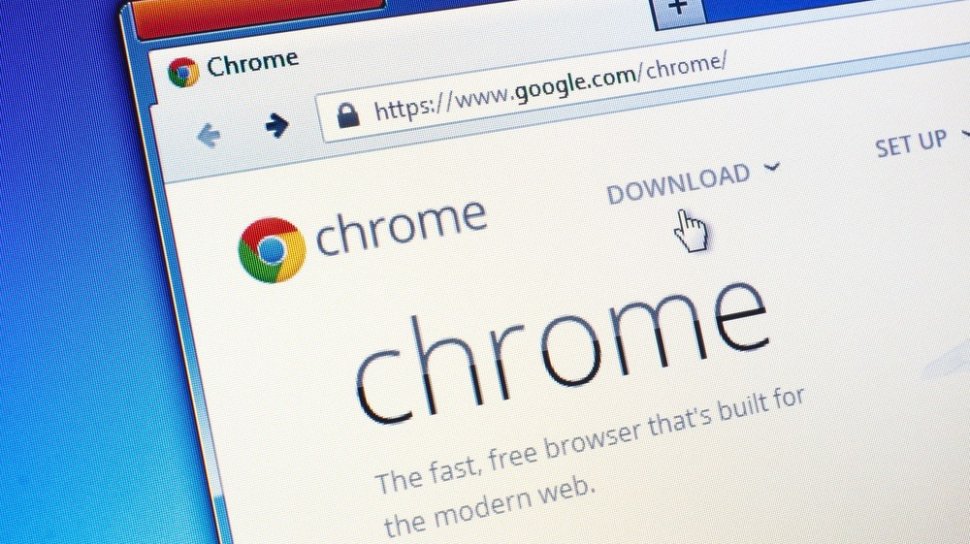
Ilustrasi Google Chrome di desktop. [Shutterstock]

Suara.com - Mengambil screenshot atau gambar tangkapan layar di Google Chrome akan memungkinkan pengguna menyimpan informasi tertentu.

Ada beberapa cara untuk mengambil screenshot di browser Chrome. Namun, keseluruhan prosesnya mudah dilakukan. Berikut ini cara mengambil screenshot di Google Chrome:

1. Cara menggunakan pintasan keyboard untuk mengambil screenshot di Chrome

Pengguna dapat menggunakan alat tangkapan layar asli yang disediakan setiap sistem operasi. Berikut panduannya:

Pintasan keyboard Windows

Windows membuat pengambilan tangkapan layar menjadi sangat mudah dengan pintasan keyboard. Tekan Windows + Print Screen. Tindakan ini akan menangkap informasi visual dari seluruh layar.

Jika komputer pengguna tidak memiliki tombol Print Screen, pengguna dapat menggunakan Fn + Windows + Spacebar. Namun, kombinasi tombol ini tidak selalu berhasil. Alternatifnya, pengguna bisa menggunakan Windows + Shift + S untuk membuka Snipping Tool dan mengambil tangkapan layar secara manual.

Pintasan keyboard Mac

Mengambil tangkapan layar di Mac sebenarnya sama seperti mengambil screenshot di PC biasa. Hanya saja, ada sedikit perbedaan pada pintasannya karena keyboard Apple berbeda.

  • Gunakan Command + Shift + 3 untuk mengambil tangkapan layar seluruh layar.
  • Gunakan Command + Shift + 4 pada keyboard untuk membuat kursor menjadi garis bidik. Klik dan seret garis bidik ke area layar mana pun yang ingin pengguna ambil tangkapan layarnya. Saat menyeret klik, pengguna dapat menekan dan menahan bilah Spasi untuk memindahkan pilihan.
  • Tekan Shift + Command + 4 + Spasi pada keyboard dan kursor akan menjadi kamera. Klik jendela yang ingin pengguna screenshot dengan ikon kamera.

Baca juga: Telegram Rilis Fitur Khusus Bisnis, Mirip WhatsApp Business

Baca juga: Redmi 13 Siap Diluncurkan, Bocoran Pentingnya Terungkap!

Google Chrome. [Shutterstock]

Mengambil tangkapan layar di perangkat seluler

Baik pengguna menggunakan Android atau iOS, mengambil tangkapan layar cukup mudah. Di Android, tekan tombol samping dan volume bawah secara bersamaan.

Sementara di iPhone, pengguna cukup menekan tombol samping dan volume atas secara bersamaan.

2. Cara menggunakan ekstensi Chrome untuk mengambil tangkapan layar di Chrome

Cara terakhir untuk mengambil screenshot di Google Chrome dengan mudah adalah dengan menggunakan ekstensi. Ada banyak yang tersedia di Chrome Webstore, salah satunya adalah Awesome Screenshot & Screen Recorder. Begini cara menggunakannya:

  • Buka Chrome Web Store.
  • Cari ekstensi bernama Awesome Screenshot & Screen Recorder.
  • Klik Add to Chrome.
  • Pilih Add extension.
  • Jalani proses pengaturan. Kemudian, klik tombol Extensions, yang terlihat seperti potongan puzzle.
  • Klik tombol Pin di sebelah Awesome Screen Recorder.
  • Pilih  Awesome Screenshot & Screen Recorder.
  • Klik tab Capture di bagian atas ekstensi.
  • Di bawah Save image, pilih Cloud hanya jika pengguna masuk ke akun Google. Jika tidak, pilih Local.
  • Kemudian pilih jenis screenshot yang ingin diambil.

Itulah yang dapat pengguna lakukan untuk mengambil screenshot di browser Chrome.

Cari Tahu

Kumpulan Kuis Menarik

KUIS: Seberapa Kenal Kamu dengan MPR RI?
Ikuti Kuisnya ➔
KUIS: Tipe Work-Life Balance Mana yang Paling Kamu Banget?
Ikuti Kuisnya ➔
KUIS: Siapa Kamu di Kru Bajak Laut Topi Jerami?
Ikuti Kuisnya ➔
Kuis Ujian Kepekaan: Apakah Anda Individu yang Empati atau Justru Cuek?
Ikuti Kuisnya ➔
Simulasi TKA SD: 15 Soal Matematika Kelas 6 Materi Bilangan
Ikuti Kuisnya ➔
Simulasi TKA: 30 Soal Matematika SMP 2026, Lengkap Kunci Jawaban dan Pembahasan
Ikuti Kuisnya ➔
15 Soal Simulasi TWK Paskibraka 2026
Ikuti Kuisnya ➔
Simulasi: 25 Soal UTBK SNBT 2026 dan Kunci Jawabannya
Ikuti Kuisnya ➔
KUIS: Kepribadian Kamu Mirip Kue Lebaran Apa, Sih?
Ikuti Kuisnya ➔
Kuis Love Language 2026: Kenali Bahasa Cintamu agar Hubungan Makin Klik dan Minim Drama!
Ikuti Kuisnya ➔
KUIS: THR Kamu Cocok Buat Beli HP Apa? Cek Rekomendasinya
Ikuti Kuisnya ➔

Komentar

Terkait

Cara Mengambil Screenshot Satu Halaman Penuh di iPhone

Cara Mengambil Screenshot Satu Halaman Penuh di iPhone

Tekno | Kamis, 04 April 2024 | 11:45 WIB

Cara Cepat Hapus Akun Google dari Chrome, Amankan Data Privasi!

Cara Cepat Hapus Akun Google dari Chrome, Amankan Data Privasi!

Tekno | Kamis, 04 April 2024 | 10:31 WIB

Cara Mengunggah Video 4K ke Google Drive, Bersihkan Penyimpanan HP

Cara Mengunggah Video 4K ke Google Drive, Bersihkan Penyimpanan HP

Tekno | Kamis, 04 April 2024 | 06:13 WIB

Terkini

5 HP Android Kamera Terbaik Harga Rp2 Jutaan, Alternatif iPhone Versi Murah

5 HP Android Kamera Terbaik Harga Rp2 Jutaan, Alternatif iPhone Versi Murah

Tekno | Rabu, 10 Juni 2026 | 07:35 WIB

400 Kota Terkoneksi dan 5G Blanket Mulai Digelar, Smartfren Perkuat Dominasi Jaringan

400 Kota Terkoneksi dan 5G Blanket Mulai Digelar, Smartfren Perkuat Dominasi Jaringan

Tekno | Rabu, 10 Juni 2026 | 07:35 WIB

AI Fisik Jadi Tren Teknologi Terbesar 2026, Computex Hadirkan Inovasi Robot Masa Depan

AI Fisik Jadi Tren Teknologi Terbesar 2026, Computex Hadirkan Inovasi Robot Masa Depan

Tekno | Rabu, 10 Juni 2026 | 07:09 WIB

Terpopuler: 5 HP Oppo Terbaru untuk Semua Budget, Tablet Rp2 Jutaan Terbaik

Terpopuler: 5 HP Oppo Terbaru untuk Semua Budget, Tablet Rp2 Jutaan Terbaik

Tekno | Rabu, 10 Juni 2026 | 06:50 WIB

Acer Perkenalkan AI Glasses dan Kacamata AR, Hadirkan Layar Virtual 172 Inci

Acer Perkenalkan AI Glasses dan Kacamata AR, Hadirkan Layar Virtual 172 Inci

Tekno | Selasa, 09 Juni 2026 | 19:05 WIB

47 Kode Redeem FC Mobile Terbaru 9 Juni 2026: Borong 5 Juta Koin dan Klaim Kompensasi

47 Kode Redeem FC Mobile Terbaru 9 Juni 2026: Borong 5 Juta Koin dan Klaim Kompensasi

Tekno | Selasa, 09 Juni 2026 | 19:05 WIB

Generasi Produktif Butuh Laptop Fleksibel, Infinix XBOOK 15 Siap Temani saat Kejar Deadline

Generasi Produktif Butuh Laptop Fleksibel, Infinix XBOOK 15 Siap Temani saat Kejar Deadline

Tekno | Selasa, 09 Juni 2026 | 19:01 WIB

49 Kode Redeem FF Terbaru 9 Juni 2026: Borong Diskon 80 Persen dan Jersey Bola Keren

49 Kode Redeem FF Terbaru 9 Juni 2026: Borong Diskon 80 Persen dan Jersey Bola Keren

Tekno | Selasa, 09 Juni 2026 | 18:05 WIB

Samsung Galaxy A37 5G Andalkan Nightography HDR Video, Tips Buat Gen Z Rekam Konten Low Light Keren

Samsung Galaxy A37 5G Andalkan Nightography HDR Video, Tips Buat Gen Z Rekam Konten Low Light Keren

Tekno | Selasa, 09 Juni 2026 | 17:45 WIB

Cari HP di Bawah Rp3 Juta yang Bagus? Ini 4 Juara Pilihan David GadgetIn

Cari HP di Bawah Rp3 Juta yang Bagus? Ini 4 Juara Pilihan David GadgetIn

Tekno | Selasa, 09 Juni 2026 | 17:06 WIB