










 REGIONAL:




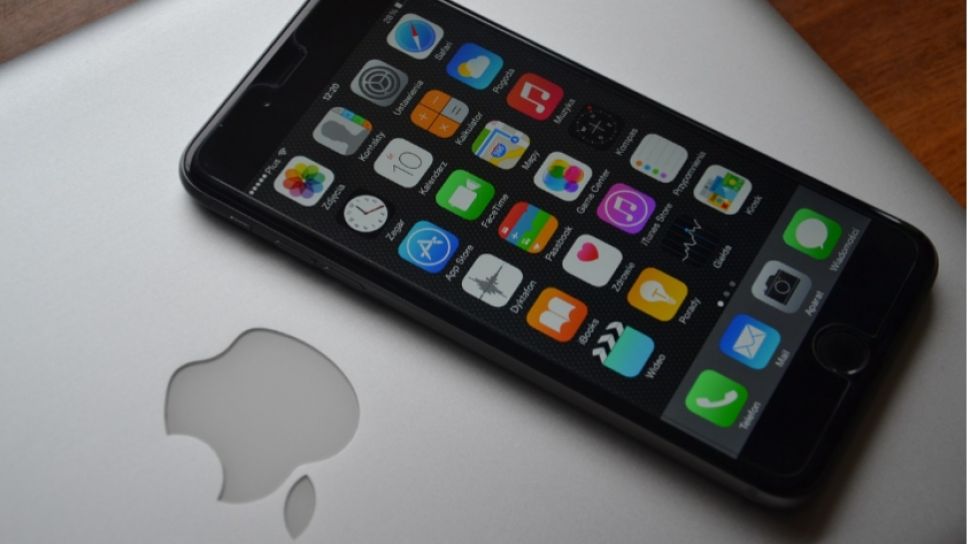
Suara.com - iCloud adalah cadangan default untuk foto dan video, tetapi jika pengguna menghapus foto apa pun di iPhone, biasanya foto tersebut juga akan dihapus dari iCloud.
Namun, ada cara yang memungkinkan pengguna menghapus foto dari iPhone tetapi tidak dari iCloud. Berikut ini beberapa solusi yang dapat dicoba:
1. Matikan iCloud
Sinkronisasi iCloud Photos dilakukan secara default di setiap iPhone. Selama masih ada ruang di akun iCloud, maka secara otomatis akan disinkronkan dengan Photos di iPhone.
Artinya, foto apa pun di iPhone atau iCloud adalah sama dan bukan salinan serta foto apa pun yang dihapus dari iPhone juga akan dihapus dari iCloud jika sinkronisasi diaktifkan.
Ikuti langkah-langkah berikut untuk mematikan sinkronisasi iCloud:
- Buka Settings dari layar beranda iPhone dan ketuk nama pengguna.
- Di layar Apple ID, pilih iCloud > Photos.
- Gunakan sakelar untuk menonaktifkan opsi Sync this iPhone.
Dengan konektivitas antara iPhone dan iCloud dinonaktifkan, pengguna dapat menghapus foto dari iPhone dengan aman.
2. Cadangkan foto dengan alternatif iCloud
Menggunakan penyimpanan cloud lain sebagai cadangan foto adalah solusi mudah. Pengguna dapat menggunakan Google Foto, Dropbox, Microsoft OneDrive, atau lainnya. Dalam kasus ini, Google Foto lebih umum digunakan untuk membuat cadangan foto yang tidak bergantung pada iCloud.

- Unduh dan buka aplikasi Google Foto.
- Masuk ke Google Foto dengan akun Google yang ingin digunakan.
- Pilih foto profil Google atau inisial pengguna di kanan atas.
- Pilih Settings > Backup dan aktifkan.
- Pilih Backup quality untuk menyimpan foto dalam resolusi aslinya atau kualitas yang dikurangi.
- Klik Confirm.
![Ilustrasi iCloud. [Shutterstock]](https://media.suara.com/pictures/653x366/2017/06/07/19646-ilustrasi-icloud.jpg)
3. Gunakan akun iCloud alternatif
Keluar dari satu akun iCloud dan menggunakan akun iCloud lain adalah solusi yang rumit. Namun foto pengguna dapat disimpan di iCloud saat pengguna menghapusnya dari iPhone.
Akun iCloud lama akan menyinkronkan foto pengguna sebelum pengguna keluar, sementara pengguna dapat menggunakan akun iCloud baru untuk menyinkronkan semuanya mulai sekarang.
- Pilih Settings.
- Ketuk nama pengguna di bagian atas opsi pengaturan.
- Pilih Sign Out dari bagian bawah layar. Masukkan kata sandi Apple ID untuk mematikan Find My Phone dan memutuskan tautan ponsel dari akun iCloud ini.
- Masuk ke akun baru dengan memilih Settings > Apple ID.
- Kemudian hapus foto dari iPhone. Salinan cadangan tidak akan dihapus dari akun iCloud lama.
Pengguna dapat mempertimbangkan solusi ini jika memiliki banyak koleksi foto dan ingin menyimpannya dalam ekosistem Apple dan dapat diakses dari semua perangkat Apple yang dimiliki.
Itulah yang dapat dilakukan pengguna untuk menghapus foto di iPhone namun tetap tersimpan di iCloud.


















 TERPOPULER