


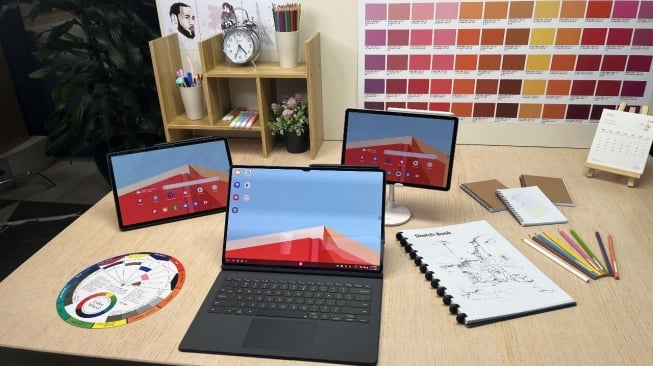
Suara.com - Tablet Samsung mempunyai fitur khusus sehingga perangkat mampu menjadi Second Screen alias layar kedua. Berikut terdapat penjelasan mengenai cara membuat tablet Samsung menjadi layar kedua dengan laptop Windows.
Layar yang lebih banyak akan memudahkan para pekerja terutama konten kreator, progammer, dan desainer grafis. Fitur Second Screen memungkinkan salah satu jendela yang dibuka pada Windows bisa diseret ke tablet sebagai layar kedua.
Ini memungkinkan kalian dapat melakukan multi-tasking dengan lebih mudah. Fitur layar kedua sudah tersemat di Quick Setting pada tablet premium Samsung yaitu Samsung Galaxy S9 series. Berikut cara membuat tablet Samsung Galaxy S9 menjadi layar kedua dengan laptop Windows:
- Pergi ke Menu Setting dengan mengusap bagian atas layar.
- Sroll Menu Setting sekali lagi sehingga muncul Second Screen.
- Pada laptop, klik Tombol Windows + huruf K secara bersamaan.
- Laptop akan memunculkan informasi untuk menghubungkan dengan tablet pada menu 'Avaible Display' di pojok kanan bawah.
- Pilih dan koneksikan Galaxy Tab S9 Plus.
- Klik menu Extend.
- Tablet otomatis akan tersinkronisasi dan menjadi layar kedua.
Untuk tablet Samsung lain, kalian bisa melakukan deretan langkah ini:
- Pada tablet Samsung, geser ke bawah dua kali dari atas layar. Ini akan membuka Panel Pengaturan Cepat.
- Pada panel pengaturan cepat, geser ke kanan untuk melihat menu selanjutnya.
- Pada menu kedua, ketuk ikon "Layar Kedua" atau "Second Screen".
- Pilih mode koneksi yang Anda inginkan: "Menggambar/bermain" atau "Video".
- Tekan Tombol Windows dan tombol K secara bersamaan.
- Hubungkan tablet pada menu 'Avaible Display'.
- Layar komputer Anda akan muncul pada layar tablet. Bilah alat akan muncul di atas kedua layar. Pilih ikon paku pin untuk menyematkan atau tidak menyematkan bilah alat tersebut.
Perlu diketahui, fitur layar kedua pada Panel Pengaturan Cepat hanya tersedia pada Galaxy Tab S9, S8, dan S7 series yang menjalankan One UI 3.1 dan versi lebih baru. Pilih juga komputer dengan Wireless Display yang menjalankan Windows 10 v2004 atau lebih tinggi.
Itulah tadi penjelasan mengenai cara membuat tablet Samsung menjadi layar kedua dengan laptop Windows, langkahnya mudah bukan?




 TERPOPULER



