Rumus Terbilang Excel Mengubah Angka Jadi Huruf, Mudah Membuat Terbilang

Agung Pratnyawan | Suara.com

Senin, 03 Juni 2024 | 10:59 WIB
Rumus Terbilang Excel Mengubah Angka Jadi Huruf, Mudah Membuat Terbilang
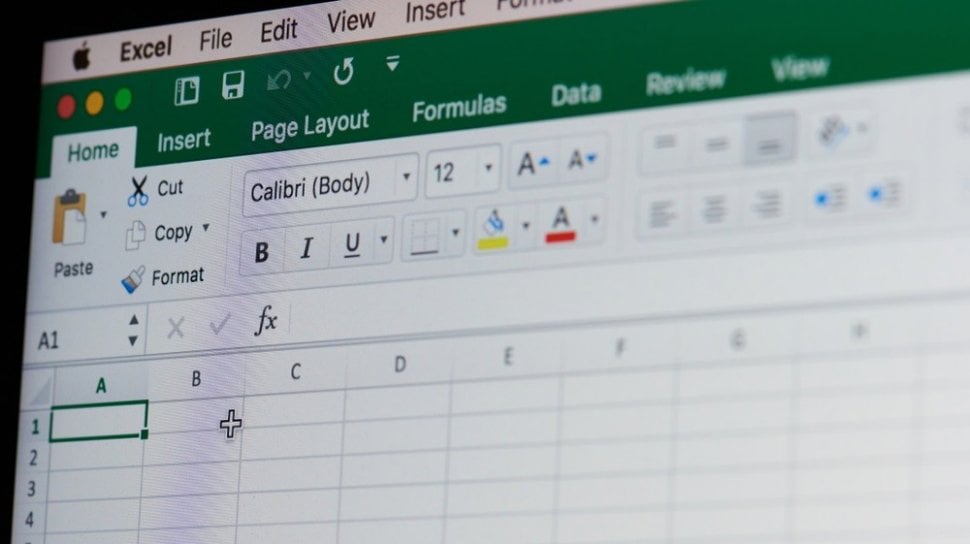
Ilustrasi program Microsoft Excel. [Shutterstock]

Suara.com - Berikut adalah rumus terbilang Excel untuk mengubah angka jadi huruf yang bisa Anda coba. Ikuti tutorial Microsoft Excel berikut ini untuk mengubah angka jadi hurun.

Bukan rahasia lagi jika Microsoft Excel adalah program yang bagus untuk menghitung ini dan itu. Awalnya dikembangkan untuk memproses array data yang besar.

Namun, ini juga memungkinkan pembuatan catatan akuntansi seperti faktur, evaluasi, atau neraca dengan cepat dan efektif.

Akan tetapi ketika menggunakan Microsoft Excel, orang seringkali kebingungan tentang bagaimana menggunakan rumus terbilang.

Ya, rumus terbilang pada Excel menjadi salah satu yang mungkin Anda butuhkan. Dengan menggunakan rumus ini, maka Anda bisa mengubah angka menjadi huruf.

Biasanya, rumus terbilang digunakan saat Anda menulis kwitansi. Misalnya Rp1.000.000 maka rumus terbilang bisa mengkonversinya jadi kata seperti "Satu Juta Rupiah."

Cara menggunakan Rumus Terbilang Excel Mengubah Angka Jadi Huruf

Cara Menggunakan Adds-In

Untuk bisa menggunakan rumus terbilang Excel, Anda perlu mengunduh Adds-In terlebih dahulu, caranya adalah sebagai berikut.

  1. Download Adds In
  2. Buka Excel kemudian masuk menu File > pilih Options > klik Adds-Ins
  3. Fokus ke bagian bawah, di sana ada pilihan 'Manage', pilih 'Excel Add-Ins' lalu klik 'Go'.
  4. Klik 'Browse' dan cari file Add-Ins yang sudah Sobat MinDi download. Pilih file itu dan klik 'OK'.
  5. Pastikan Adds-In sudah ditambahkan sebelum klik OK lagi.
  6. Sekarang, cek di ribbon Excel, harusnya sudah ada menu baru untuk Add-Ins tersebut.

Cara menggunakan rumus terbilang.

  1. Di lembar kerja, klik sel di mana yang ingin Anda tampilkan angka terbilang, misalnya sel B1.
  2. Tulis rumus Add-Ins terbilang yang biasanya seperti =TERBILANG(A1) misal Anda ingin mengubah angka di sel A1.
  3. Kemudian, tekan 'Enter' dan angka di sel A1 akan diubah menjadi huruf di sel B1.

Simpan file Excel setelah Anda selesai, agar semua perubahan tidak hilang.

Cara Menggunakan Spell Number

Selain dengan menggunakan Adds-In, Anda juga bisa menggunakan Spell Number untuk mengubah angka menjadi huruf di Excel.

Caranya adalah sebagai berikut:

  1. Buka Excel kemudian akses workbook yang ingin menggunakan fungsi Spell Number.
  2. Setelah itu, silahkan tekan ALT+F11 untuk membuka Visual Basic Editor (VBA).
  3. Pada Visual Basic Editor, pilih Insert > Module untuk membuat modul baru.
  4. Nantinya akan ada jendela modul yang muncul, setelah itu silahkan salin dan tempelkan kode VBA untuk Spell Number.
  5. Spell Number bisa Anda temukan di internet atau membuat sendiri jika Anda mengerti cara penulisan VBA.
  6. Setelah memasukkan kode, tutup Visual Basic Editor.
  7. Kembali ke Excel dan sekarang Anda bisa menggunakan fungsi SpellNumber() seperti menggunakan fungsi biasa di Excel.
  8. Ketik =SpellNumber(A1) (jika angka yang ingin diubah terdapat pada sel A1) pada sel tempat Anda ingin hasil terbilang muncul.
  9. jTekan Enter dan Anda akan melihat angka tersebut sudah berubah menjadi huruf sesuai dengan kode VBA yang Anda masukkan tadi.
  10. angan lupa simpan workbook Anda sebagai 'Excel Macro-Enabled Workbook' untuk memastikan kode VBA tetap terjaga dalam file tersebut.

Itulah rumus terbilang Excel yang bisa Anda manfaatkan. Semoga tutorial Microsoft Excel ini bermanfaat!

Cari Tahu

Kumpulan Kuis Menarik

KUIS: Siapa Kamu di Kru Bajak Laut Topi Jerami?
Ikuti Kuisnya ➔
Kuis Ujian Kepekaan: Apakah Anda Individu yang Empati atau Justru Cuek?
Ikuti Kuisnya ➔
Simulasi TKA SD: 15 Soal Matematika Kelas 6 Materi Bilangan
Ikuti Kuisnya ➔
Simulasi TKA: 30 Soal Matematika SMP 2026, Lengkap Kunci Jawaban dan Pembahasan
Ikuti Kuisnya ➔
15 Soal Simulasi TWK Paskibraka 2026
Ikuti Kuisnya ➔
Simulasi: 25 Soal UTBK SNBT 2026 dan Kunci Jawabannya
Ikuti Kuisnya ➔
KUIS: Kepribadian Kamu Mirip Kue Lebaran Apa, Sih?
Ikuti Kuisnya ➔
Kuis Love Language 2026: Kenali Bahasa Cintamu agar Hubungan Makin Klik dan Minim Drama!
Ikuti Kuisnya ➔
KUIS: THR Kamu Cocok Buat Beli HP Apa? Cek Rekomendasinya
Ikuti Kuisnya ➔
Kuis Mudik Naik Motor 2026: Uji Kesiapan Anda Sebelum Pulang Kampung
Ikuti Kuisnya ➔
Kuis Geografi Indonesia Sejauh Mana Anda Mengenal Peta Nusantara?
Ikuti Kuisnya ➔

Komentar

Terkait

Cara Menyalin Tabel dan Grafik Microsoft Excel ke Word, Lengkap Panduannya

Cara Menyalin Tabel dan Grafik Microsoft Excel ke Word, Lengkap Panduannya

Tekno | Minggu, 02 Juni 2024 | 11:25 WIB

Cara Membulatkan Angka di Microsoft Excel, Lengkap Panduan Rumusnya

Cara Membulatkan Angka di Microsoft Excel, Lengkap Panduan Rumusnya

Tekno | Minggu, 02 Juni 2024 | 11:17 WIB

Mudah Banget! Begini Cara Menghitung Rata-rata di Microsoft Excel

Mudah Banget! Begini Cara Menghitung Rata-rata di Microsoft Excel

Your Say | Senin, 13 Mei 2024 | 11:23 WIB

Terkini

39 Kode Redeem FC Mobile Terbaru 26 April 2026, Klaim Draft Voucher hingga Pemain MLS 112-114

39 Kode Redeem FC Mobile Terbaru 26 April 2026, Klaim Draft Voucher hingga Pemain MLS 112-114

Tekno | Minggu, 26 April 2026 | 08:25 WIB

53 Kode Redeem FF Terbaru 26 April 2026, Gratis Skin Motor Gintoki dan Granat Justaway

53 Kode Redeem FF Terbaru 26 April 2026, Gratis Skin Motor Gintoki dan Granat Justaway

Tekno | Minggu, 26 April 2026 | 07:51 WIB

5 HP 5G Terbaru RAM 12 GB, Spek Kencang untuk Budget Rp3 Juta

5 HP 5G Terbaru RAM 12 GB, Spek Kencang untuk Budget Rp3 Juta

Tekno | Sabtu, 25 April 2026 | 18:35 WIB

Apple Watch hingga iPhone Jadi Sorotan di Event Lari 5K dan Kelas Teknologi

Apple Watch hingga iPhone Jadi Sorotan di Event Lari 5K dan Kelas Teknologi

Tekno | Sabtu, 25 April 2026 | 17:57 WIB

POCO X8 Pro Series untuk MLBB Season 40, HP Gaming Anti Lag dan Auto Savage!

POCO X8 Pro Series untuk MLBB Season 40, HP Gaming Anti Lag dan Auto Savage!

Tekno | Sabtu, 25 April 2026 | 17:32 WIB

Fitur Strava Subscription Terbaru 2026: Cara Maksimalkan Latihan dengan Rute Pintar, Heatmap

Fitur Strava Subscription Terbaru 2026: Cara Maksimalkan Latihan dengan Rute Pintar, Heatmap

Tekno | Sabtu, 25 April 2026 | 17:00 WIB

Fitur QRIS di Kartu Kredit Resmi Hadir! Honest Card Ubah Cara Bayar Harian Jadi Lebih Fleksibel

Fitur QRIS di Kartu Kredit Resmi Hadir! Honest Card Ubah Cara Bayar Harian Jadi Lebih Fleksibel

Tekno | Sabtu, 25 April 2026 | 14:28 WIB

6 Pilihan HP Flagship Paling Murah, Spek Sultan Harga Teman

6 Pilihan HP Flagship Paling Murah, Spek Sultan Harga Teman

Tekno | Sabtu, 25 April 2026 | 12:06 WIB

Vivo Y6 5G Resmi Meluncur, Bawa Snapdragon 4 Gen 2, Baterai 7200mAh dan Fitur Lampu Unik

Vivo Y6 5G Resmi Meluncur, Bawa Snapdragon 4 Gen 2, Baterai 7200mAh dan Fitur Lampu Unik

Tekno | Sabtu, 25 April 2026 | 11:08 WIB

20 Kode Redeem FC Mobile Terbaru 25 April 2026: Amankan Vini dan Saliba, Head to Head Terus Menang

20 Kode Redeem FC Mobile Terbaru 25 April 2026: Amankan Vini dan Saliba, Head to Head Terus Menang

Tekno | Sabtu, 25 April 2026 | 10:35 WIB