










 REGIONAL:



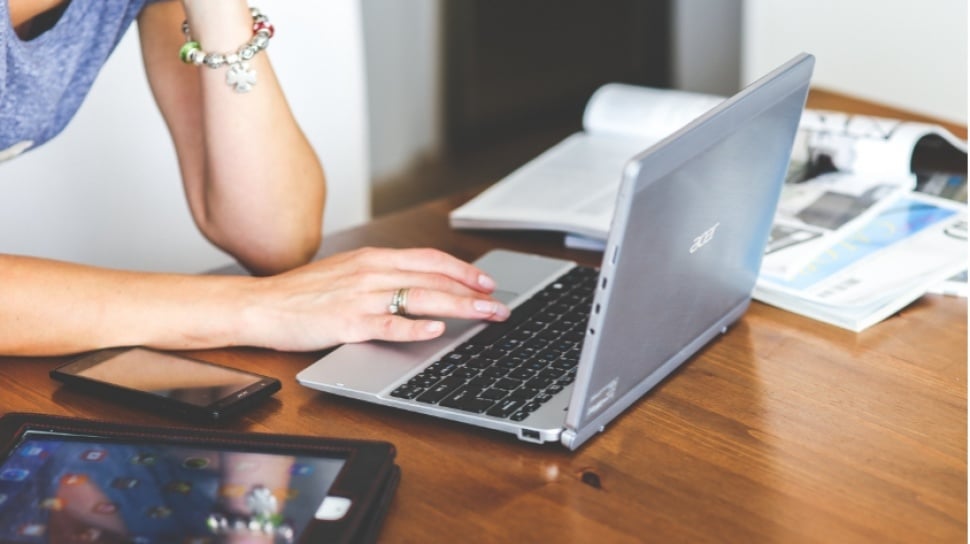
Di era digital saat ini, mentransfer berkas antar laptop telah menjadi kebutuhan sehari-hari, baik untuk keperluan pekerjaan, belajar, maupun berbagi informasi pribadi.
Dengan berbagai cara yang tersedia, Anda tidak perlu khawatir lagi tentang bagaimana cara mentransfer data dengan cepat dan mudah.
Dilansir dari WikiHow, kita akan membahas beberapa metode efektif untuk transfer file antar laptop.
1. Mentransfer Data lewat SMB
Pastikan kedua laptop terhubung ke jaringan yang sama, karena ini penting untuk mentransfer berkas menggunakan protokol SMB (Server Message Block).
Metode ini memungkinkan Anda mentransfer data dengan cepat dan mudah antara laptop PC, Mac, atau kombinasi keduanya, terutama untuk file berukuran besar.
Selalu gunakan jaringan yang aman, dan lindungi profil pengguna di kedua laptop dengan kata sandi demi keamanan.
Siapkan laptop yang menyimpan berkas sebagai server dengan mengubah pengaturan jaringan dan memberi nama workgroup, yang menjadi "tempat pertemuan" kedua laptop.
Di Windows, atur nama workgroup melalui pengaturan di Domain & Workgroup Settings, lalu restart laptop.

Untuk Mac, atur di menu System Preferences->Network->Advanced->WINS. Ingat nama server komputer untuk langkah selanjutnya.
Pada laptop klien, pastikan nama workgroup sama dengan server, lalu akses berkas mengklik dengan dua kali nama komputer server untuk melihat folder yang dipasarkan.
Di Windows, buka aplikasi Network untuk melihat seluruh komputer dalam workgroup yang sama, termasuk server laptop Anda. Di Mac, komputer dalam workgroup akan terlihat di jendela Finder.
2. Menggunakan FTP
Untuk memindahkan berkas antara laptop menggunakan FTP (File Transfer Protocol), pertama Anda perlu mengatur server FTP di laptop yang menyimpan berkas. Metode ini sangat efektif bagi Anda yang sering melakukan transfer data.
Di Mac, buka System Preferences, lalu pilih Sharing, dan centang opsi FTP Access. Klik Mulai untuk mengaktifkan server langkah-langkahnya bisa bervariasi tergantung versi OS X yang digunakan.
Di Windows, akses Control Panel, lalu Programs dan aktifkan FTP Server melalui opsi Internet Information Services (IIS).
Setelah server diatur, pasang klien FTP di laptop client, seperti FileZilla dan WinSCP, untuk menghubungkan ke server menggunakan alamat IP-nya.
Anda akan diminta untuk memasukkan nama pengguna dan kata sandi untuk mengakses.
Di Mac, klik Finder, pilih Go, lalu Connect to Server dan masukkan alamat IP. Sementara di Windows, buka browser dan masukkan alamat IP di bilah alamat web, lalu login dengan informasi akunnya.
Jika perlu bantuan lebih lanjut, Anda dapat mencari panduan membuat server FTP secara online.
3. Menggunakan Media Penyimpanan
Pertama, cari media penyimpanan yang kompatibel. Kandar USB eksternal seringkali diformat untuk satu jenis sistem operasi, seperti OS X atau Windows.
Anda mungkin perlu memformat ulang media tersebut ke sistem berkas universal seperti FAT32 sebelum mentransfer.
Jika Anda kurang familiar dengan teknologi, menggunakan media penyimpanan untuk transfer antar laptop adalah pilihan, meskipun proses ini bisa lambat, terutama untuk berkas besar.
Pastikan media penyimpanan memiliki ruang yang cukup, lalu sambungkan ke sumber laptop.
Rencanakan transfer dengan baik agar tidak kehabisan ruang. memancarkan berkas yang diinginkan ke media penyimpanan dengan cara biasa, seperti menarik dan menjatuhkan berkas, dan menunggu hingga selesai.
Setelah itu, sambungkan media penyimpanan ke laptop klien dan salin berkasnya ke lokasi yang diinginkan, pastikan melepas media dengan benar dari sumber laptop untuk menghindari kerusakan berkas.
4. Mentransfer Berkas Lewat Cloud
Pilihlah layanan penyimpanan cloud seperti Dropbox atau Google Drive, yang dapat membantu Anda mengamankan data penting sekaligus mentransfer berkas antara dua laptop dengan efisien.
Untuk memulai, buat akun di layanan pilihan Anda, yang biasanya menawarkan ruang penyimpanan gratis.
Perlu diingat bahwa pemindahan file melalui layanan cloud bisa memakan waktu lambat dan mungkin memerlukan biaya tambahan, jadi gunakan layanan ini untuk mentransfer file kecil secara berkala.
Setelah membuat akun, unggah berkas dengan cara menariknya ke dalam browser atau menggunakan formulir unggah sesuai layanan yang dipilih.
Tunggu hingga proses unggahan selesai dan kemudian akses akun penyimpanan cloud Anda dari laptop klien untuk mengunduh file yang diperlukan.
Selain itu, layanan cloud juga memberikan fungsi pencadangan yang konsisten untuk melindungi data Anda dan memungkinkan kolaborasi lebih mudah dengan orang lain.
5. Menghubungkan Laptop Lewat FireWire
Periksa terlebih dahulu kesesuaian laptop Anda sebelum mentransfer berkas melalui FireWire, karena Anda memerlukan laptop dengan port FireWire dan kabel yang sesuai.
Metode ini ideal untuk mentransfer berkas antara dua Mac atau PC, tetapi jika Anda menggunakan sistem operasi yang berbeda, disarankan untuk memilih metode lain.
Sambungkan ujung kabel FireWire dan pastikan kabel serta adaptor yang digunakan sudah tepat.
Selanjutnya, akses komputer server yang menyimpan berkas yang ingin dipindahkan dari klien.
Server laptop akan muncul di desktop atau jendela perangkat eksternal, dan setelah terhubung, Anda dapat memindahkan file dengan mudah menggunakan aplikasi manajer file.
6. Mengirim Lampiran Surel pada Diri Sendiri
Kirimkan email ke diri Anda sendiri untuk memindahkan berkas kecil dengan cepat. Namun, jika berkas yang ingin Anda kirim berukuran besar, sebaiknya gunakan metode lain.
Lampirkan berkas yang ingin dipindahkan dengan cara menariknya ke jendela email atau mengklik dengan tombol Lampirkan untuk memilih berkas secara manual.
Setelah itu, buka email Anda di laptop klien dan unduh lampiran yang telah dikirim tersebut. Metode ini sangat sederhana dan efisien untuk mentransfer berkas dalam ukuran kecil.
7. Menggunakan Kabel Crossover
Buatlah jaringan langsung antara dua komputer tanpa menggunakan router dengan menggunakan kabel ethernet jenis crossover.
Pastikan untuk mengatur alamat IP pada kedua laptop dan memastikan keduanya berada dalam subnet yang sama.
Setelah itu, bagikan folder di salah satu laptop menggunakan folder yang dibagikan itu untuk menyalin berkas. Dengan langkah ini, Anda dapat mentransfer data dengan mudah dan cepat.
Dengan berbagai metode yang tersedia untuk mentransfer berkas antar laptop, Anda kini memiliki banyak opsi untuk memilih cara paling sesuai dengan kebutuhan Anda.
Dari penggunaan protokol jaringan seperti SMB dan FTP hingga solusi berbasis cloud dan media penyimpanan, setiap metode memiliki keunggulan tersendiri.
Dengan memahami cara-cara ini, Anda dapat meningkatkan efisiensi dalam berbagi informasi antar perangkat.
Apakah Anda sedang bekerja dari rumah, belajar jarak jauh, atau hanya berbagi foto, mentransfer berkas antar laptop kini bisa dilakukan dengan lebih mudah dan cepat.
Kontributor : Laili Nur Fajar Firdayanti
















 TERPOPULER


