










 REGIONAL:




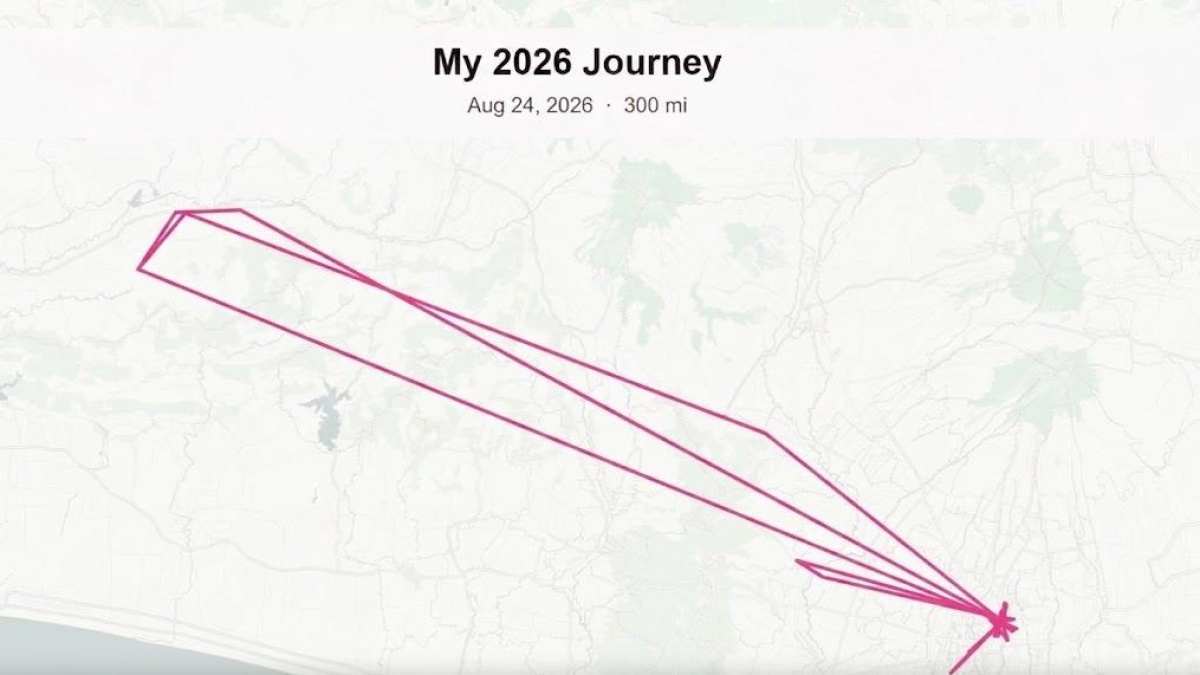

- Tren Linimasa Google Maps di TikTok menampilkan riwayat perjalanan dalam bentuk visualisasi rute yang bergerak di atas peta.
- Konten ini dapat digunakan untuk merangkum perjalanan liburan, aktivitas beberapa bulan, hingga perjalanan selama satu tahun.
- Menariknya, visualisasi tersebut bisa dibuat tanpa aplikasi tambahan dengan layanan berbasis web, menggunakan data Linimasa Google Maps.
Suara.com - Tren Linimasa Google Maps yang menampilkan visualisasi perjalanan dari riwayat lokasi Google Maps belakangan menarik perhatian pengguna media sosial TikTok.
Jejak perjalanan yang sebelumnya hanya tersimpan sebagai data lokasi kini dapat diubah menjadi video yang menarik untuk dibagikan.
Konten tersebut menunjukkan rute perjalanan dalam bentuk garis yang bergerak di atas peta sehingga perjalanan selama periode tertentu terlihat lebih mudah dipahami.
Konsep ini cocok digunakan untuk merangkum perjalanan liburan, aktivitas selama beberapa bulan, atau bahkan perjalanan selama satu tahun.
Menariknya, Anda tidak perlu mengunduh aplikasi tambahan untuk mencoba tren yang sedang viral ini.
Prosesnya dapat dilakukan menggunakan layanan berbasis web sehingga pengguna cukup menyiapkan data Linimasa Google Maps yang dimiliki.
Jika ingin ikut membuat tren tersebut, ada beberapa langkah yang perlu dilakukan mulai dari menyiapkan data lokasi hingga mengubahnya menjadi animasi.
Cara Bikin Tren Linimasa Google Maps yang Viral
Nah, berikut cara bikin tren Linimasa Google Maps yang viral secara praktis dan gratis, lengkap dengan link situs untuk mengubahnya ke dalam bentuk video.
1. Siapkan Data Linimasa Google Maps
Langkah pertama adalah menyiapkan data riwayat lokasi dari Google Maps yang ingin divisualisasikan.

Pastikan data perjalanan yang akan digunakan sudah tersedia sehingga nantinya dapat diproses menjadi jejak perjalanan.
Data tersebut penting karena visualisasi dibuat berdasarkan riwayat lokasi yang pernah tersimpan.
Semakin lengkap data perjalanan yang tersedia, semakin menarik pula rute yang dapat ditampilkan dalam visualisasi.
Caranya, buka menu "Pengaturan (Setting)" dalam ponsel Android Anda. Kemudian pilih "Lokasi (Location)", lalu lanjutkan dengan memilih menu "Layanan Lokasi (Location Services)".
2. Buka Google Maps Timeline
Selanjutnya, buka fitur "Linimasa (Timeline)" Google Maps melalui akun Google yang digunakan untuk menyimpan riwayat lokasi. Pilih data perjalanan atau rentang waktu yang ingin Anda jadikan bahan visualisasi.
Anda dapat memilih periode tertentu sesuai kebutuhan, misalnya perjalanan selama satu bulan, beberapa bulan, atau satu tahun.














 TERPOPULER