










 REGIONAL:




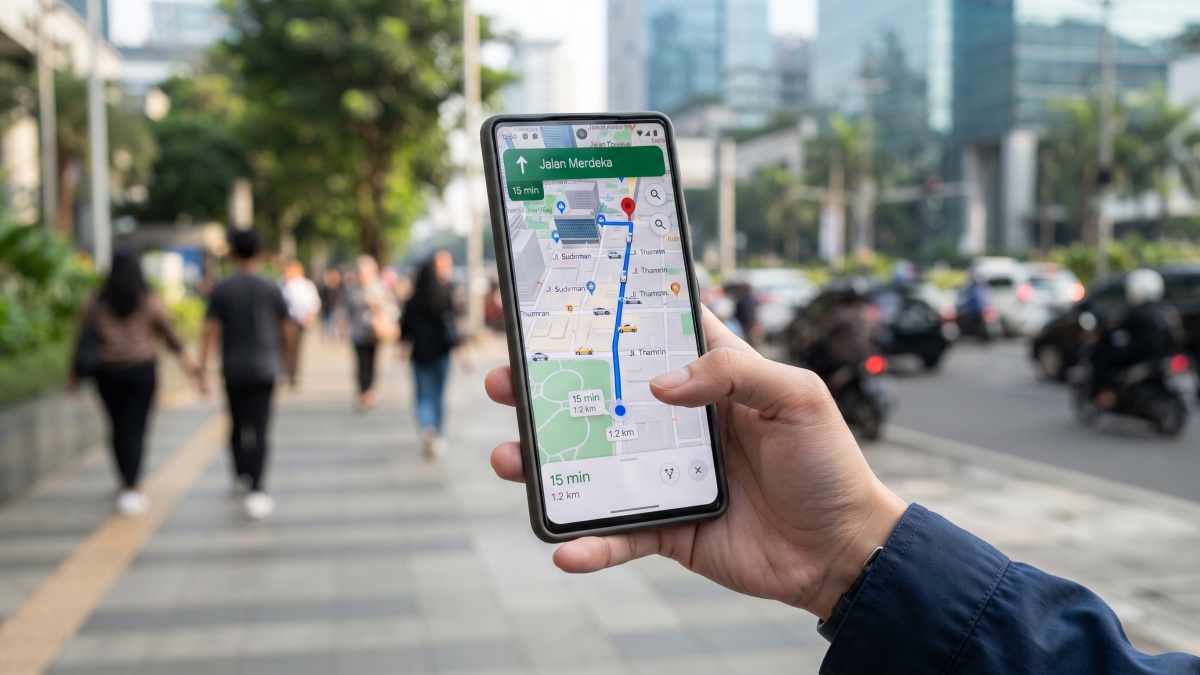

- Fitur Google Maps memudahkan pengguna menyusun rute ke beberapa lokasi.
- Pengguna bisa mencatat destinasi liburan lewat fitur Google Maps.
- Bagikan lokasi terkini secara akurat menggunakan fitur Google Maps.
Suara.com - Pernahkah kamu tersesat di tengah perjalanan dan merasa bertanya kepada warga sekitar sudah terlalu kuno serta tidak efisien? Di era modern yang serba cepat ini, mengandalkan aplikasi navigasi seperti Google Maps adalah solusi paling praktis untuk membantu bepergian ke tempat tujuan tanpa buang-buang waktu.
Aplikasi navigasi ini membantu merencanakan, melacak, dan mengatur segala list tempat yang ingin kamu kunjungi.
Berikut adalah fitur-fitur yang dapat kamu gunakan di aplikasi “Maps”:
Menyusun Beberapa Tempat Singgah Sebelum ke Tujuan Utama
Fitur ini berguna untuk menyusun perjalanan kamu sebelum menuju tujuan utama kamu.
Fitur ini bisa kamu gunakan untuk mengetahui tempat mana saja yang ingin kamu kunjungi sebelum sampai di tujuan utamamu.
1. Tentukan Tempat Tujuan Utama Kamu Terlebih Dahulu
![Panduan fitur Google Maps. [Suara.com/ Muhammad Ikhwan Nur Ariyansyah]](https://media.suara.com/pictures/original/2026/09/04/37731-panduan-fitur-google-maps-1.jpg)
2. Sebelum Menekan Tombol “Mulai” Atau Start Pilih “Tambahkan Pemberhentian” di Bagian Paling Bawah
![Panduan fitur Google Maps. [Suara.com/ Muhammad Ikhwan Nur Ariyansyah]](https://media.suara.com/pictures/original/2026/09/04/14669-panduan-fitur-google-maps-2.jpg)
3. Tambahkan Beberapa Tempat yang Ingin Kamu Kunjungi Sebelum Menuju Tujuan Utama Kamu

![Panduan fitur Google Maps. [Suara.com/ Muhammad Ikhwan Nur Ariyansyah]](https://media.suara.com/pictures/original/2026/09/04/56804-panduan-fitur-google-maps-3.jpg)
Kamu bisa menambahkan sampai sembilan tempat singgah sebelum tiba di lokasi tujuan. Jadi, total ada sepuluh titik yang bisa kamu atur dalam satu perjalanan, baik saat berkendara, jalan kaki, ataupun bersepeda.
Sayangnya fitur ini kurang efektif ketika kamu memutuskan untuk menggunakan Transportasi Umum (Transum), karena jadwal dari Transum yang tidak tetap.
Membuat List Tempat Ketika Traveling
Fitur ini sangat berguna ketika kamu ingin traveling ke suatu tempat. Kamu dapat membuat list tempat-tempat mana saja yang akan kamu kunjungi sebelum kamu mendatangi tempat tersebut.
Dengan fitur ini traveling kamu bisa lebih tersusun dengan baik.
1. Pilih Menu “Tambah Daftar Baru” Yang Ada Di Bookmark
![Panduan fitur Google Maps. [Suara.com/ Muhammad Ikhwan Nur Ariyansyah]](https://media.suara.com/pictures/original/2026/09/04/82765-panduan-fitur-google-maps-4.jpg)
2. Namai Judul dan Simpan Daftar Baru
![Panduan fitur Google Maps. [Suara.com/ Muhammad Ikhwan Nur Ariyansyah]](https://media.suara.com/pictures/original/2026/09/04/77483-panduan-fitur-google-maps-5.jpg)
3. Pergi Ke Destinasi Yang Ingin Kamu Kunjungi Di Menu Telusuri Kemudian Pilih Menu Bookmark
![Panduan fitur Google Maps. [Suara.com/ Muhammad Ikhwan Nur Ariyansyah]](https://media.suara.com/pictures/original/2026/09/04/32617-panduan-fitur-google-maps-6.jpg)
4. Kemudian Simpan Destinasi ke dalam Bookmark Yang Sudah Kamu Buat
![Panduan fitur Google Maps. [Suara.com/ Muhammad Ikhwan Nur Ariyansyah]](https://media.suara.com/pictures/original/2026/09/04/90514-panduan-fitur-google-maps-7.jpg)
Melihat “Street View” Dari Tempat Yang Akan Kamu Kunjungi
Street view merupakan fitur yang sering digunakan apabila kamu berkunjung ke suatu tempat yang belum pernah kamu kunjungi (terutama saat kamu berjalan kaki).
Fitur ini berfungsi sebagai gambaran kondisi jalan karena fitur ini memungkinkan kamu melihat tampilan panorama tempat yang ingin kamu singgahi dengan citra 360 derajat.
1. Pilih Menu Di Kanan Atas
![Panduan fitur Google Maps. [Suara.com/ Muhammad Ikhwan Nur Ariyansyah]](https://media.suara.com/pictures/original/2026/09/04/30039-panduan-fitur-google-maps-8.jpg)
2. Pilih Menu “Street View”
![Panduan fitur Google Maps. [Suara.com/ Muhammad Ikhwan Nur Ariyansyah]](https://media.suara.com/pictures/original/2026/09/04/73357-panduan-fitur-google-maps-9.jpg)
3. Kamu Dapat Melihat Panorama Tempat Tujuan Kamu Secara 360 Derajat
![Panduan fitur Google Maps. [Suara.com/ Muhammad Ikhwan Nur Ariyansyah]](https://media.suara.com/pictures/original/2026/09/04/75458-panduan-fitur-google-maps-10.jpg)
Untuk keluar dari tampilan street view kamu hanya perlu menutup dengan memilih menu “close” dari handphone kamu.
Membagikan Live Location Kepada Orang Lain
Google Maps juga dapat membagikan posisi terkini antara kamu dan orang-orang terdekatmu. Fitur ini memungkinkan kamu mengetahui posisinya secara akurat dan terkini.
Kamu bisa melacak lokasi satu sama lain saat bepergian sehingga kamu dapat melihat track satu sama lain dan dapat memperkirakan waktu kedatangan.
1. Pilih Menu Profil Kemudian Pilih Menu “Berbagi Lokasi”
![Panduan fitur Google Maps. [Suara.com/ Muhammad Ikhwan Nur Ariyansyah]](https://media.suara.com/pictures/original/2026/09/04/72273-panduan-fitur-google-maps-11.jpg)
2. Bagikan Live Location Pada Orang Kamu Percaya
![Panduan fitur Google Maps. [Suara.com/ Muhammad Ikhwan Nur Ariyansyah]](https://media.suara.com/pictures/original/2026/09/04/22072-panduan-fitur-google-maps-12.jpg)
Fitur ini memudahkan koordinasi saat penjemputan atau perjalanan. Cukup dengan membagikan lokasi sekali, Google Maps akan otomatis mengupdate perjalananmu secara real-time ke semua orang.
Banyak yang belum mengetahui fitur-fitur Google Maps, jika kamu mengetahui fitur-fitur rahasia Google Maps perjalananmu akan makin praktis, apa pun kendaraan kamu.
Kamu bisa mengatur Google Maps sesuai kebutuhan dan kenyaman kamu.
Kontributor : Muhammad Ikhwan Nur Ariyansyah
















 TERPOPULER