






 REGIONAL:




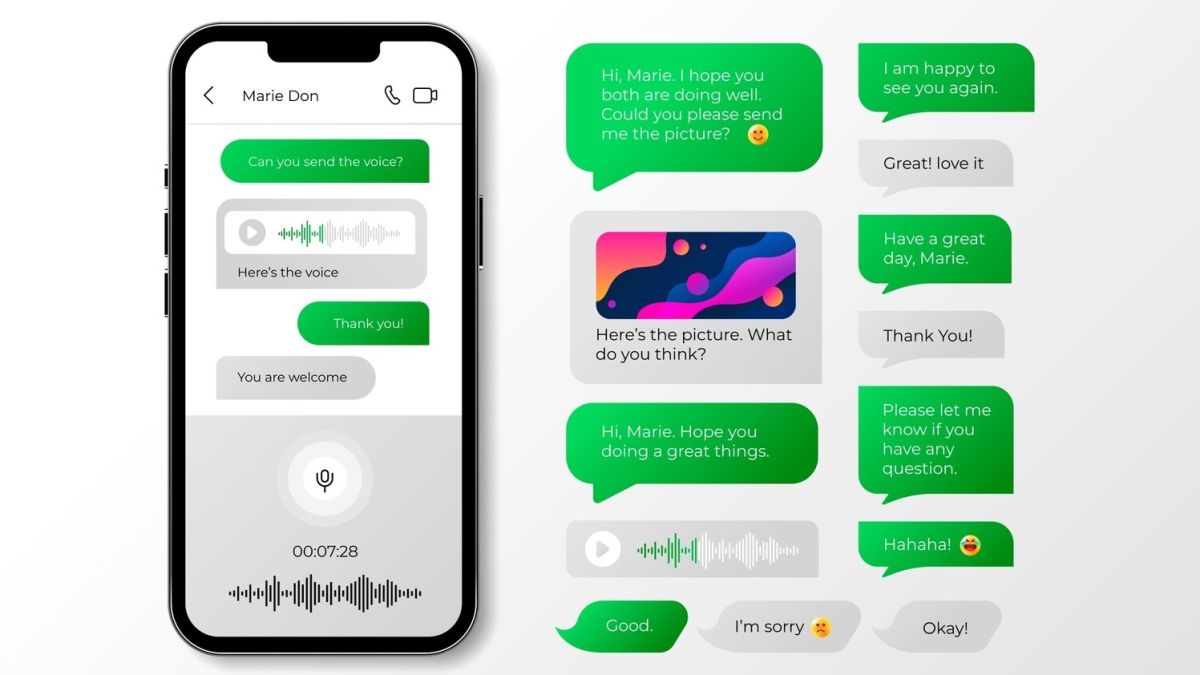

- WhatsApp merilis fitur stiker suara bagi pengguna beta Android untuk membuat stiker animasi dengan audio.
- Pengguna dapat menambahkan suara dari video asli, efek bawaan, file perangkat, atau rekaman suara sendiri.
- Penerima harus mengetuk ikon audio agar suara pada stiker berputar sebanyak tiga kali secara berulang.
Suara.com - Stiker WhatsApp biasanya mengandalkan gambar atau animasi untuk menyampaikan ekspresi, tetapi fitur stiker suara memungkinkan pengguna menambahkan audio agar pesan terasa lebih hidup.
Melalui fitur ini, kamu dapat mengubah video menjadi stiker animasi lalu melengkapinya dengan suara yang sesuai dengan suasana percakapan.
Audio dapat berasal dari suara asli video, efek bawaan WhatsApp, file audio di perangkat, atau rekaman suara sendiri.
Meski begitu, fitur stiker suara belum tentu tersedia pada semua akun karena WhatsApp meluncurkannya secara bertahap kepada pengguna tertentu.
Cara buat stiker WA bersuara
Fitur stiker suara atau sound stickers memungkinkan stiker animasi memutar audio ketika penerima mengetuk ikon suara yang muncul pada stiker.
Fitur ini mulai tersedia bagi sebagian pengguna WhatsApp beta Android versi 2.26.47.1 melalui Google Play Store. Karena distribusinya dilakukan bertahap, pengguna yang sudah memperbarui aplikasi belum tentu langsung menemukan pilihan tersebut.
1. Buka menu stiker di WhatsApp
Jalankan WhatsApp di ponsel Android, lalu buka salah satu ruang obrolan pribadi atau grup. Ketuk ikon emoji di area penulisan pesan, kemudian pilih tab stiker untuk membuka koleksi stiker yang tersedia.
Cari opsi Buat stiker atau Create sticker pada menu tersebut. Jika pilihan ini belum muncul, kemungkinan akunmu belum mendapatkan akses ke fitur pembuatan stiker suara.

2. Pilih video dari galeri
Setelah masuk ke menu pembuatan stiker, pilih video yang ingin digunakan dari galeri ponsel. WhatsApp akan mengolah video tersebut menjadi stiker animasi yang dapat diedit sebelum dikirim.
Pilih video dengan adegan yang jelas dan sesuai dengan pesan yang ingin disampaikan. Video singkat dengan gerakan atau ekspresi yang mudah dikenali dapat membuat stiker lebih mudah dipahami dalam percakapan.
3. Tambahkan audio pada stiker
Setelah video berubah menjadi stiker animasi, buka ikon audio yang tersedia di bagian atas layar editor. Pilih opsi Tambahkan suara atau Add sound untuk menentukan audio yang akan menyertai animasi.
WhatsApp menyediakan beberapa pilihan suara yang dapat digunakan untuk melengkapi stiker. Kamu dapat mempertahankan suara asli dari video, memilih efek suara bawaan, atau menggunakan audio yang tersimpan di perangkat.
4. Pilih sumber suara
Jika ingin menggunakan audio dari perangkat, pilih file yang sesuai melalui aplikasi Files. Pastikan suara yang dipilih cocok dengan animasi agar stiker terasa lebih ekspresif dan tidak membingungkan penerima.
Kamu juga dapat merekam suara sendiri melalui fitur pesan suara atau voice note. Pilihan ini berguna jika ingin membuat stiker dengan ucapan, tawa, atau ekspresi tertentu yang tidak tersedia pada pilihan audio bawaan.
5. Periksa hasil sebelum mengirim
Setelah menentukan audio, periksa kembali stiker yang sudah dibuat untuk memastikan animasi dan suara sesuai. Jika hasilnya sudah tepat, selesaikan proses pembuatan dan kirim stiker ke kontak atau grup WhatsApp.
Stiker suara yang dikirim akan menampilkan ikon audio kecil sebagai penanda bahwa animasi tersebut memiliki suara tambahan. Ikon itu membantu penerima membedakannya dari stiker biasa yang hanya menampilkan gambar atau gerakan.
6. Dengarkan suara pada stiker yang diterima
Suara stiker tidak langsung diputar ketika pesan diterima. Penerima perlu mengetuk ikon audio pada stiker untuk mendengarkan suara yang disertakan, sehingga audio tidak otomatis mengganggu percakapan.
Berdasarkan informasi fitur yang diberikan, audio akan diputar sebanyak tiga kali secara berulang sebelum berhenti. Dengan mekanisme ini, stiker dapat menyampaikan ekspresi melalui gambar sekaligus suara tanpa membuat audio langsung berbunyi saat muncul di ruang obrolan.
Jika fitur stiker suara belum muncul
Apabila tombol audio belum tersedia, periksa apakah WhatsApp sudah diperbarui melalui Google Play Store. Namun, pembaruan aplikasi saja belum menjamin fitur langsung muncul karena WhatsApp masih memperluas ketersediaannya secara bertahap.
Pengguna yang belum memperoleh akses perlu menunggu hingga fitur tersedia untuk akunnya. Hindari mengunduh aplikasi dari sumber tidak resmi hanya untuk mencoba fitur tersebut, karena aplikasi yang tidak berasal dari toko resmi dapat membawa risiko keamanan.
WhatsApp menyatakan bahwa stiker beserta audio yang menyertainya dilindungi dengan enkripsi end-to-end. Dengan perlindungan tersebut, isi pesan hanya dapat diakses oleh pengirim dan penerima percakapan.
Fitur stiker suara memberi pilihan baru untuk membuat obrolan lebih ekspresif, terutama ketika gambar bergerak saja belum cukup menyampaikan maksud.
Setelah fitur tersedia di akunmu, kamu dapat membuat stiker dari video, menambahkan audio pilihan, lalu mengirimkannya seperti stiker WhatsApp lainnya.














 TERPOPULER
