Cara Membuat Grafik di Excel, Super Mudah dan Cepat

Dinar Surya Oktarini | Amelia Prisilia | Suara.com

Kamis, 23 April 2020 | 09:25 WIB
Cara Membuat Grafik di Excel, Super Mudah dan Cepat
Ilustrasi bekerja. (Pexels/Energepic)

Suara.com - Untuk kamu yang masih bekerja dengan menggunakan Microsoft Excel. membuat grafik terkadang masih membingungkan untuk beberapa orang. Biar nggak bingung lagi, berikut cara membuat grafik di Excel dengan super mudah dan cepat. Ikuti baik-baik ya.

Berbeda dengan Microsoft Word, menggunakan Microsoft Excel dapat dikatakan sedikit rumit dan membutuhkan ketelitian.

Namun, Microsoft Excel rupanya sangat membantu untuk kamu yang sehari-hari harus bekerja dengan mengola data menjadi grafik atau chart lainnya. Pada pekerjaan semacam ini, menggunakan Microsoft Excel justru sangat membantu.

Ada beberapa jenis grafik yang perlu kamu pahami di Microsoft Excel yaitu Colum and Bar Chart atau diagram batang, Line and Area Chart atau grafik garis, Pie and Doughnat Chart atau diagram lingkaran, Scatter and Bubble Chart atau grafik dengan sumbu x dan y, serta Surface and Radar Chart atau grafik yang digunakan untuk kombinasi optimal.

Biar enggak bingung dan kesulitan lagi, berikut tim HiTekno.com rangkum cara membuat grafik di Excel dengan mudah dan cepat. Jika mengikuti tiap step-nya kamu tentu dapat menghasilkan hasil yang memuaskan.

1. Saat mengubah data menjadi grafik di Excel, hal pertama yang perlu kamu lakukan adalah mengisi data tersebut ke Excel.
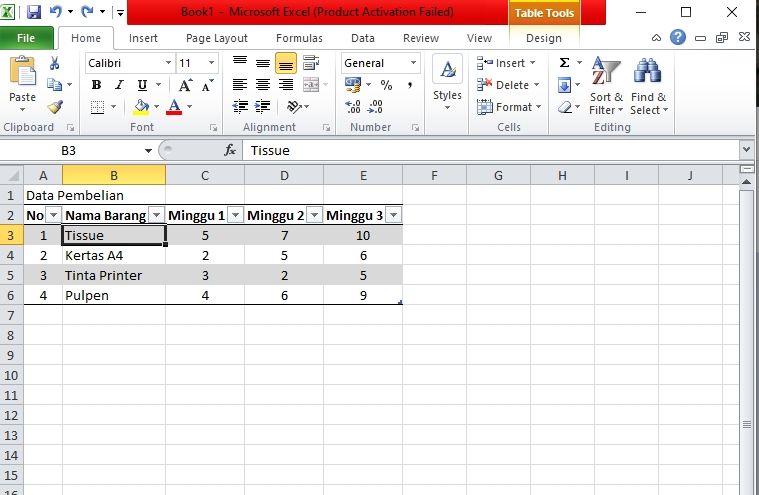
Cara membuat grafik di Excel. (Suara.com)

2. Saat data tersebut sudah berada di Excel, selanjutnya kamu perlu mengubah data ini menjadi grafik dengan cara melakukan block pada data tersebut, lalu masuk ke 'Insert' kemudian pilih bentuk chart apa yang akan kamu gunakan.
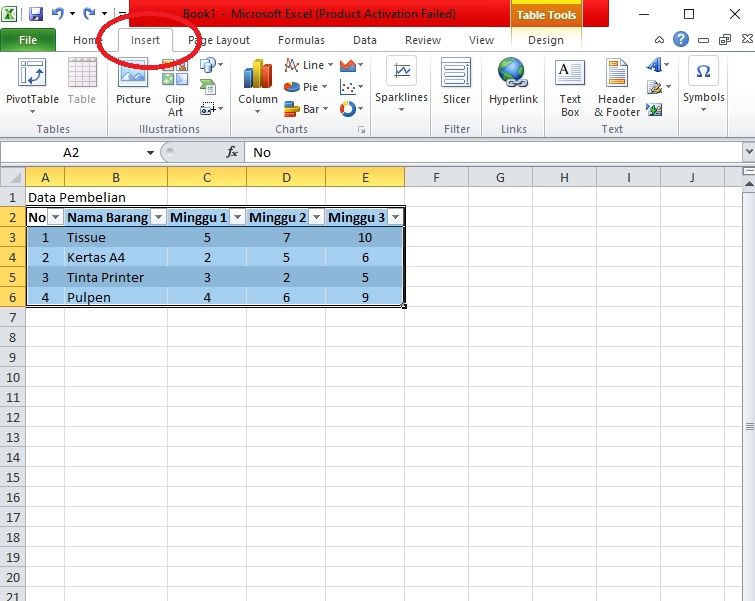
Cara membuat grafik di Excel. (Suara.com)

3. Jika sudah menemukan grafik yang sesuai kamu mau, data di tabel nantinya akan otomatis dirangkai dalam grafik tersebut.
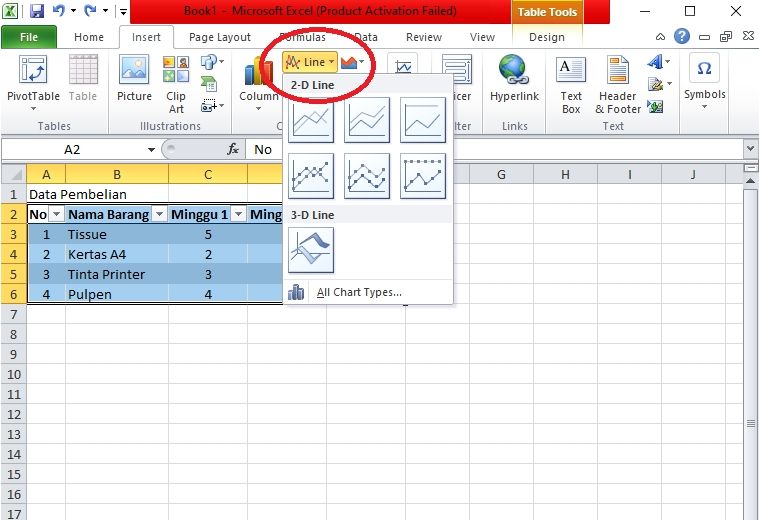
Cara membuat grafik di Excel. (Suara.com)

4. Langkah terakhir, kamu hanya perlu mengganti warna grafik sesuai yang kamu mau. Ingat, sebaiknya informasi dalam grafik begitu jelas hingga tidak membingungkan ya.

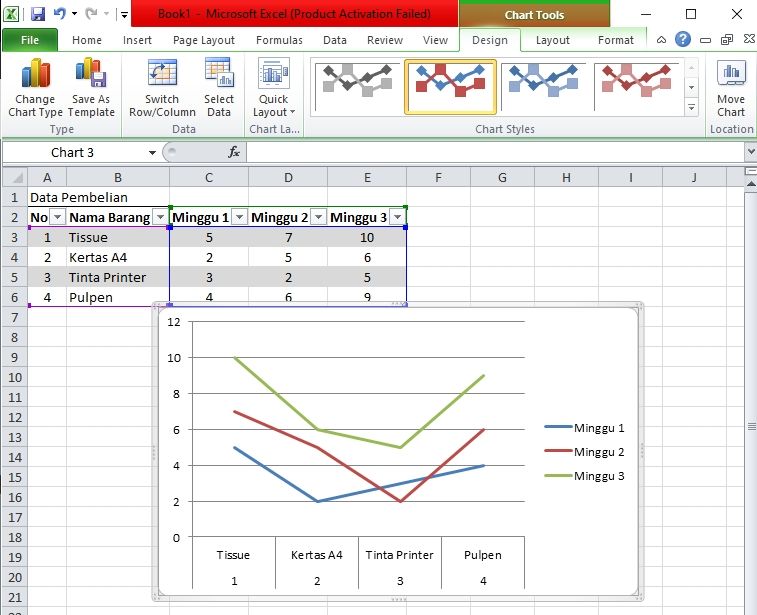
Cara membuat grafik di Excel. (Suara.com)

Itu tadi cara membuat grafik di Excel yang bisa kamu ikuti dengan mudah dan cepat. Sebelum menentukan grafik apa yang digunakan, kamu perlu memahami betul mengenai fungsi masing-masing grafik ya.


Cari Tahu

Kumpulan Kuis Menarik

KUIS: Siapa Kamu di Kru Bajak Laut Topi Jerami?
Ikuti Kuisnya ➔
Kuis Ujian Kepekaan: Apakah Anda Individu yang Empati atau Justru Cuek?
Ikuti Kuisnya ➔
Simulasi TKA SD: 15 Soal Matematika Kelas 6 Materi Bilangan
Ikuti Kuisnya ➔
Simulasi TKA: 30 Soal Matematika SMP 2026, Lengkap Kunci Jawaban dan Pembahasan
Ikuti Kuisnya ➔
15 Soal Simulasi TWK Paskibraka 2026
Ikuti Kuisnya ➔
Simulasi: 25 Soal UTBK SNBT 2026 dan Kunci Jawabannya
Ikuti Kuisnya ➔
KUIS: Kepribadian Kamu Mirip Kue Lebaran Apa, Sih?
Ikuti Kuisnya ➔
Kuis Love Language 2026: Kenali Bahasa Cintamu agar Hubungan Makin Klik dan Minim Drama!
Ikuti Kuisnya ➔
KUIS: THR Kamu Cocok Buat Beli HP Apa? Cek Rekomendasinya
Ikuti Kuisnya ➔
Kuis Mudik Naik Motor 2026: Uji Kesiapan Anda Sebelum Pulang Kampung
Ikuti Kuisnya ➔
Kuis Geografi Indonesia Sejauh Mana Anda Mengenal Peta Nusantara?
Ikuti Kuisnya ➔

Komentar

Terkait

Makin Mudah, Microsoft Excel Kini Bisa Mengonversi Foto ke Spreadsheet

Makin Mudah, Microsoft Excel Kini Bisa Mengonversi Foto ke Spreadsheet

Tekno | Senin, 11 Maret 2019 | 15:20 WIB

Keren... Lelaki Jepang Ini Gambar Anime dengan Microsoft Excel

Keren... Lelaki Jepang Ini Gambar Anime dengan Microsoft Excel

Tekno | Selasa, 12 Juni 2018 | 08:47 WIB

Keren, Kakek Ini Bikin Lukisan Indah dengan Microsoft Excel

Keren, Kakek Ini Bikin Lukisan Indah dengan Microsoft Excel

Tekno | Minggu, 03 Desember 2017 | 22:49 WIB

Terkini

50 Kode Redeem FF Terbaru 30 April 2026: Klaim Bundle Gintoki, Magic Cube Hingga Motor Gintama

50 Kode Redeem FF Terbaru 30 April 2026: Klaim Bundle Gintoki, Magic Cube Hingga Motor Gintama

Tekno | Kamis, 30 April 2026 | 21:05 WIB

26 Kode Redeem FC Mobile 30 April 2026: Sikat Ronaldo TOTS dan Olise Tanpa Top Up Dijamin Gacor

26 Kode Redeem FC Mobile 30 April 2026: Sikat Ronaldo TOTS dan Olise Tanpa Top Up Dijamin Gacor

Tekno | Kamis, 30 April 2026 | 20:05 WIB

Gaming Maraton Lebih Nyaman, Infinix GT 50 Pro Jaga Suhu Tetap Aman

Gaming Maraton Lebih Nyaman, Infinix GT 50 Pro Jaga Suhu Tetap Aman

Tekno | Kamis, 30 April 2026 | 18:16 WIB

ZTE dan XLSMART Resmikan Innovation Center di Jakarta, Percepat Adopsi 5G-A dan AI di Indonesia

ZTE dan XLSMART Resmikan Innovation Center di Jakarta, Percepat Adopsi 5G-A dan AI di Indonesia

Tekno | Kamis, 30 April 2026 | 15:19 WIB

5 HP Xiaomi Kamera Leica Termurah, Hasil Jepretan Mewah ala Fotografer Pro

5 HP Xiaomi Kamera Leica Termurah, Hasil Jepretan Mewah ala Fotografer Pro

Tekno | Kamis, 30 April 2026 | 14:53 WIB

Garmin Instinct 3 Rilis Warna Baru: Smartwatch Tangguh Kini Jadi Tren Fashion Urban 2026

Garmin Instinct 3 Rilis Warna Baru: Smartwatch Tangguh Kini Jadi Tren Fashion Urban 2026

Tekno | Kamis, 30 April 2026 | 14:43 WIB

5 Rekomendasi Mic Clip On Wireless Murah tapi Bagus, Cocok buat Konten Kreator Pemula

5 Rekomendasi Mic Clip On Wireless Murah tapi Bagus, Cocok buat Konten Kreator Pemula

Tekno | Kamis, 30 April 2026 | 14:34 WIB

Siapa Pendiri Friendster? Media Sosial yang Pernah Berjaya, Mati, Kini Bangkit Lagi di 2026

Siapa Pendiri Friendster? Media Sosial yang Pernah Berjaya, Mati, Kini Bangkit Lagi di 2026

Tekno | Kamis, 30 April 2026 | 14:24 WIB

5 Rekomendasi HP OPPO dengan Fitur Kamera 0.5 Keluaran Baru: Fitur Flagship, Harga Irit

5 Rekomendasi HP OPPO dengan Fitur Kamera 0.5 Keluaran Baru: Fitur Flagship, Harga Irit

Tekno | Kamis, 30 April 2026 | 13:45 WIB

Cara Hapus Cache di HP Samsung, Cukup 3 Langkah Mudah Ini

Cara Hapus Cache di HP Samsung, Cukup 3 Langkah Mudah Ini

Tekno | Kamis, 30 April 2026 | 12:54 WIB