










 REGIONAL:





Suara.com - Daftar isi di dalam dokumen memudahkan pembaca bernavigasi konten yang tertulis di dalam dokumen tersebut. Pengguna dapat membuat daftar isi di Word dari judul yang digunakan dalam dokumen.
Cara membuat daftar isi di Microsoft Word pun sangat mudah. Dilansir dari How to Geek, Kamis (25/6/2020), berikut cara membuat daftar isi di Microsoft Word:
1. Membuat daftar isi
Secara default, Word menghasilkan daftar isi menggunakan tiga gaya heading bawaan, yaitu Heading 1, Heading 2, dan Heading 3. Untuk menerapkan gaya heading, pilih tab Home. Namun jika pengguna tidak suka dengan gaya heading yang tersedia, pengguna dapat mengubah gaya heading default.
Setelah pengguna memilih gaya heading, pengguna harus membuka halaman di mana pengguna ingin membuat daftar isi. lalu buka tab References > Table of Contents. Menu drop-down akan muncul dan pengguna dapat memilih di antara tiga tabel bawaan yang berbeda.
Pengguna akan melihat opsi Automatic Table 1, Automatic Table 2, dan Manual Table. Perbedaan antara Automatic Table 1 dan Table 2 terletak di judul, yaitu Contents dan Table of Contents.
Jika pengguna memilih opsi Manual Table, maka itu akan menyisipkan template untuk pengguna yang harus pengguna edit sendiri.
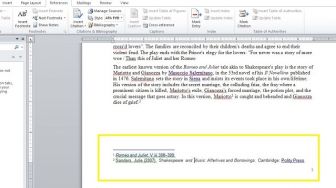
![Ilustrasi halaman. [Shutterstock]](https://media.suara.com/pictures/653x366/2020/06/25/32044-daftar-isi.jpg)
Di bawahnya, pengguna akan melihat sub-bab atau sub-level dalam daftar isi. Setiap level mewakiliki gaya heading dalam dokumen. Jika pengguna menggunakan table otomatis dan dan ingin sub-level di dalam daftar isi, pengguna perlu menggunakan heading 1 untuk level 1, heading 2 untuk level 2, dan heading 3 untuk level 3.
Jika pengguna ingin mengkustomisasi daftar isi, pengguna dapat membuatnya dengan membuka tab Table of Contents > pilih opsi Custom Table of Contents. Di jendela Table of Contents yang terbuka, klik tombol Options.

Pada jendela Table of Contents Options, di sebelah setiap gaya yang tersedia ketikkan level daftar isi yang ingin pengguna gunakan. Klik OK ketika selesai.
















 TERPOPULER