










 REGIONAL:





Suara.com - Bagi pengguna yang tidak menyukai menavigasikan pengaturan melalui kursor dan mengklik di sekitar layar, pengguna dapat menggunakan pintasan keyboard di Zoom yang akan membantu pengguna menavigasi aplikasi di dekstop tanpa menggunakan mouse.
Pintasan keyboad ini dapat digunakan pada Zoom Dekstop Client untuk Mac. Sebagai persyaratan, versi Mac pengguna setidaknya memiliki versi 3.5.19877.0701 atau lebih tinggi dan untuk dapat menggunakan pintasan ini.
Dilansir dari situs resmi Zoom, Minggu (19/7/2020), berikut cara menggunakan pintasan keyboard Zoom di Mac:
Pengguna dapat melihat dan mengedit pintasan keyboard di Pengaturan Aksesibilitas (Accessibility settings). Pertama masuk ke dekstop Zoom > klik gambar profil pengguna lalu klik Pengaturan (Settings) > klik Pintasan Keyboard (Keyboard Shortcuts) dan pintasan tersebut akan muncul
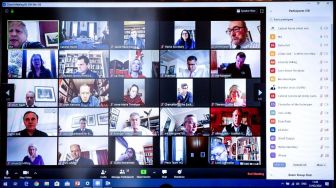
![Aplikasi Zoom di website. [Pippa FOWLES/10 Downing Street/AFP]](https://media.suara.com/pictures/653x366/2020/07/15/76965-aplikasi-zoom-di-website.jpg)
Untuk mengedit pintasan, pengguna dapat mengklik pintasan lalu menekan tombol pintasan yang ingin digunakan. Beberapa pintasan yang tersedia di Mac adalah:
1. Command+J untuk bergabung dengan pertemuan
2. Command+Control+V untuk memulai pertemuan
3. Command+J untuk menjadwalkan pertemuan
4. Command+Control+S untuk berbagi layar melalui fitur Direct Share
5. Command+Shift+A untuk mute atau unmute audio
6. Command+Control+U untuk unmute audio untuk semua kecuali host
7. Space untuk berbicara
8. Command+Shift+V untuk memulai atau menghentikan video
9. Command+Shift+N untuk mengganti kamera
10. Command+Shift+S untuk memulai atau menghentikan berbagi layar
11. Command+Shift+T untuk menjeda atau melanjutkan berbagi layar
12. Command+Shift+R untuk memulai rekaman lokal
13. Command+Shift+C untuk memulai rekaman cloud
14. Command+Shift+P untuk jeda atau melanjutkan perekaman
15. Command+Shift+W untuk beralih ke tampilan speaker aktif atau tampilan galeri
16. Control+P untuk melihat 25 peserta sebelumnya dalam tampilan galeri
17. Control+N untuk melihat 25 peserta berikutnya dalam tampilan galeri
18. Command+U untuk menampilkan atau menyembunyikan panel Peserta
19. Command+Shift+H untuk menampilkan atau menyembunyikan Panel Obrolan Dalam Rapat
20. Command+I untuk buka jendela undangan
21. Option+Y untuk mengangkat tangan
22. Ctrl+Shift+R untuk Gain remote control
23. Ctrl+Shift+G untuk Stop remote control
24. Command+Shift+F untuk masuk atau keluar layar penuh
25. Command+Shift+M untuk beralih ke jendela minimal
26. Ctrl+Option+Command+H untuk menampilkan atau menyembunyikan kontrol pertemuan
27. Ctrl+\ untuk mengaktifkan toggle opsi Selalu Tampilkan Kontrol Pertemuan di Pengaturan atau Aksesibilitas
28. Command+W untuk mengakhiri atau meninggalkan pertemuan
29. Command+K untuk mengobrol dengan seseorang
30. Command+T untuk screenshot
31. Command+W untuk menutup jendela pertemuan saat ini
32. Command+L untuk beralih ke Tampilan Potrait atau Landscape
33. Ctrl+T untuk beralih dari satu tab ke yang berikutnya
Langkah-langkah di atas merupakan cara menggunakan pintasan keyboard Zoom di Mac yang dapat memudahkan pekerjaan pengguna dan menjadi lebih praktis dalam menavigasikan Zoom.

















 TERPOPULER