

Cara Membuat Halaman di Microsoft Word Lengkap untuk Windows dan Mac

Dany Garjito, Hani

Selasa, 21 Juli 2020 | 17:57 WIB
Cara Membuat Halaman di Microsoft Word Lengkap untuk Windows dan Mac
Ilustrasi Microsoft Word. [Shutterstock]

Suara.com - Cara membuat halaman di Word sangat simpel dan mudah. Tidak perlu mencari tombol yang tersembunyi karena langsung disajikan di tab Insert.

Halaman di dokumen digunakan sebagai penanda atau navigasi yang sangat membantu. Selain itu, dokumen juga menjadi lebih rapi karena Microsoft Word memberikan banyak gaya yang bisa dipilih dalam penulisan halaman.

Simak cara membuat halaman di Microsoft Word yang dilansir dari laman resmi Microsoft.

Cara Membuat Halaman di Word untuk Windows

  1. Buka dokumen yang akan diberi halaman
  2. Klik Insert, pilih Page Numbering. Atur lokasi halaman dan gaya yang diinginkan
  3. Apabila tidak ingin nomor halaman terlihat di halaman pertama, klik Different First Page
  4. Apabila nomor halaman 1 akan dimunculkan di halaman kedua, pilih Page Number, klik Format Page Numbers, atur Start at dan isi 0 
  5. Setelah selesai, klik Close Header and Footer atau pencet Esc
  6. Untuk mengedit kembali, bisa klik dua kali di nomor halaman.
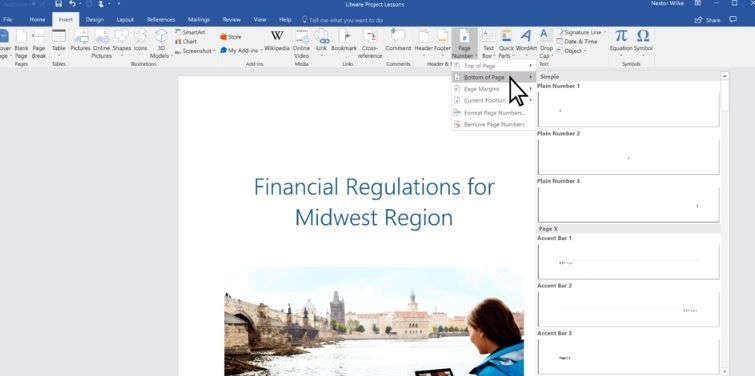
Cara membuat halaman di Microsoft Word pada menu Insert. (Support.office.com)

Cara Membuat Halaman di Word untuk Mac

  1. Buka dokumen yang akan diberi halaman
  2. Klik Insert, pilih Page Number, klik Page Number
  3. Atur location/lokasi halaman (bottom dan top of page) dan alignment (center, left, right, inside, dan outside)
  4. Untuk merubah gaya penomoran, klik Format dan pilih pengaturan yang diinginkan
  5. Klik OK

Kamu juga bisa membuat halaman berbeda di Microsoft Word. Berikut 6 cara paling mudah dan lengkapnya.

Cara Membuat Halaman Berbeda di Word

1. Klik Insert untuk membuat nomor halaman. Pilih Page Number, pilihan yang akan muncul sebagai berikut:

  • Top of Page: nomor halaman akan berada di bagian atas halaman.
  • Bottom of page: nomor halaman akan berada di bagian bawah halaman.
  • Page Margin : nomor halaman akan berada di bagian kiri atau kanan halaman.
  • Current Positions: menu ini menempatkan nomor halaman sesuai dengan letak kursor, tergantung di posisi mana Kamu meletakkan kursornya.

2. Klik tab Header & Footer tools. Klik Page Number, pilih Format Page Numbers untuk menentukan format diinginkan. Bisa memilih romawi (i, ii, iii, dst), angkat (1,2,3, dst) , atau huruf (a, b, c, dst).

3. Pilih Start at dan ketik nomor yang diinginkan. Klik OK.

4. Letakkan kursor di antara halaman yang akan dibedakan nomor halamannya.

5. Klik tab Page Layout. Pilih Page Break lalu Next Page.

6. Klik dua kali nomor halaman yang akan diganti. Pilih Page Number lalu klik Format Page Numbers. Angka di halaman bisa diganti sesuai keinginan.


Cari Tahu

Kumpulan Kuis Menarik

KUIS: Seberapa Kenal Kamu dengan MPR RI?
Ikuti Kuisnya ➔
KUIS: Tipe Work-Life Balance Mana yang Paling Kamu Banget?
Ikuti Kuisnya ➔
KUIS: Siapa Kamu di Kru Bajak Laut Topi Jerami?
Ikuti Kuisnya ➔
Kuis Ujian Kepekaan: Apakah Anda Individu yang Empati atau Justru Cuek?
Ikuti Kuisnya ➔
Simulasi TKA SD: 15 Soal Matematika Kelas 6 Materi Bilangan
Ikuti Kuisnya ➔
Simulasi TKA: 30 Soal Matematika SMP 2026, Lengkap Kunci Jawaban dan Pembahasan
Ikuti Kuisnya ➔
15 Soal Simulasi TWK Paskibraka 2026
Ikuti Kuisnya ➔
Simulasi: 25 Soal UTBK SNBT 2026 dan Kunci Jawabannya
Ikuti Kuisnya ➔
KUIS: Kepribadian Kamu Mirip Kue Lebaran Apa, Sih?
Ikuti Kuisnya ➔
Kuis Love Language 2026: Kenali Bahasa Cintamu agar Hubungan Makin Klik dan Minim Drama!
Ikuti Kuisnya ➔
KUIS: THR Kamu Cocok Buat Beli HP Apa? Cek Rekomendasinya
Ikuti Kuisnya ➔

Komentar

Terkait

Cara Mudah Membuat Tanda Tangan dengan Microsoft Word dan Paint

Cara Mudah Membuat Tanda Tangan dengan Microsoft Word dan Paint

News | Jum'at, 17 Juli 2020 | 14:48 WIB

Cara Membuat Grafik di Microsoft Word

Cara Membuat Grafik di Microsoft Word

Tekno | Kamis, 02 Juli 2020 | 11:50 WIB

Cara Membuat Tabel di Microsoft Word

Cara Membuat Tabel di Microsoft Word

Tekno | Rabu, 01 Juli 2020 | 15:12 WIB

Terkini

Kronologi Kasus Viral Santriwati Ngaku Hamil Lewat Mimpi, Seorang Kiai di Pekalongan Ditangkap

Kronologi Kasus Viral Santriwati Ngaku Hamil Lewat Mimpi, Seorang Kiai di Pekalongan Ditangkap

Tekno | Kamis, 28 Mei 2026 | 16:17 WIB

Polytron Luxia R5 Resmi Meluncur, Laptop Murah Diotaki Ryzen 5 dengan RAM Upgrade hingga 32GB

Polytron Luxia R5 Resmi Meluncur, Laptop Murah Diotaki Ryzen 5 dengan RAM Upgrade hingga 32GB

Tekno | Kamis, 28 Mei 2026 | 15:55 WIB

Penampakan Samsung Galaxy A27 Terbaru: Snapdragon Gantikan Exynos, Ultrawide Downgrade

Penampakan Samsung Galaxy A27 Terbaru: Snapdragon Gantikan Exynos, Ultrawide Downgrade

Tekno | Kamis, 28 Mei 2026 | 15:49 WIB

Zenbook A14 OLED Jadi Laptop Snapdragon X2 Elite Pertama di Indonesia dengan Baterai Tahan 24 Jam

Zenbook A14 OLED Jadi Laptop Snapdragon X2 Elite Pertama di Indonesia dengan Baterai Tahan 24 Jam

Tekno | Kamis, 28 Mei 2026 | 15:14 WIB

5 Kelebihan dan Kekurangan Panasonic TOUGHBOOK 40 Mk2, Laptop Tahan Banting dengan AI

5 Kelebihan dan Kekurangan Panasonic TOUGHBOOK 40 Mk2, Laptop Tahan Banting dengan AI

Tekno | Kamis, 28 Mei 2026 | 15:02 WIB

Lenovo ThinkStation PGX Resmi Hadir di Indonesia, Workstation AI Ringkas dengan Performa 1 PetaFlop

Lenovo ThinkStation PGX Resmi Hadir di Indonesia, Workstation AI Ringkas dengan Performa 1 PetaFlop

Tekno | Kamis, 28 Mei 2026 | 14:51 WIB

Meta Resmi Luncurkan Langganan Instagram, Facebook, dan WhatsApp Plus, Ada Paket AI Baru

Meta Resmi Luncurkan Langganan Instagram, Facebook, dan WhatsApp Plus, Ada Paket AI Baru

Tekno | Kamis, 28 Mei 2026 | 14:40 WIB

3 HP Redmi Midrange Paling Worth It di 2026, Spek Gahar dan Harga Masih Masuk Akal

3 HP Redmi Midrange Paling Worth It di 2026, Spek Gahar dan Harga Masih Masuk Akal

Tekno | Kamis, 28 Mei 2026 | 14:39 WIB

iPhone, iPad, Mac,dan Apple Watch Naik Harga, Cek Daftarnya

iPhone, iPad, Mac,dan Apple Watch Naik Harga, Cek Daftarnya

Tekno | Kamis, 28 Mei 2026 | 14:15 WIB

40 Kode Redeem FF Terbaru 28 Mei 2026: Cek Event Pinky Sembari Tukar Token Universal

40 Kode Redeem FF Terbaru 28 Mei 2026: Cek Event Pinky Sembari Tukar Token Universal

Tekno | Kamis, 28 Mei 2026 | 13:10 WIB