










 REGIONAL:




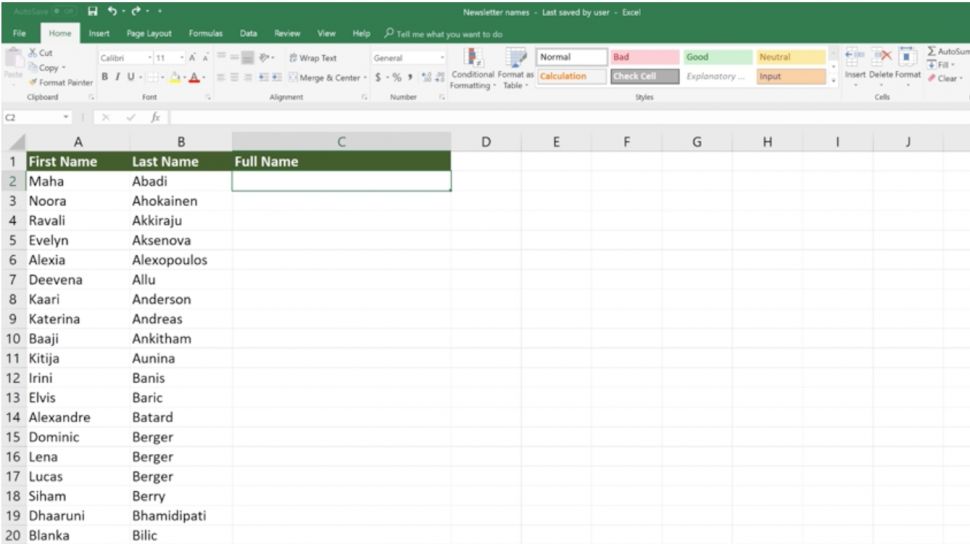
Suara.com - Microsoft Excel yang seringkali dijauhi karena rumit, ternyata tidak serumit yang dibayangkan. Seperti cara menggabungkan beberapa cell menjadi satu yang sangatlah mudah.
Aplikasi yang menjadi bagian dari Microsoft Office System ini, punya banyak fitur yang memudahkan penggunanya.
Berbasis lembar kerja (spreadsheet), Microsoft Excel merupakan program yang pertama kali mengizinkan penggunanya untuk dengan mudah menyunting (edit) tampilan spreadsheetnya, seperti huruf (font), atribut karakter, dan tampilan setiap cell.
Lantas bagaimana cara menggabungkan beberapa cell agar menjadi satu? Melansir dari laman resmi Microsoft, simak caranya berikut.
Cara Menggabungkan Cell di Excel
Tidak perlu repot-repot menyalin (copy) dan menempel (paste) cell yang akan digabungkan.
Menggunakan symbol Ampersand ‘&’
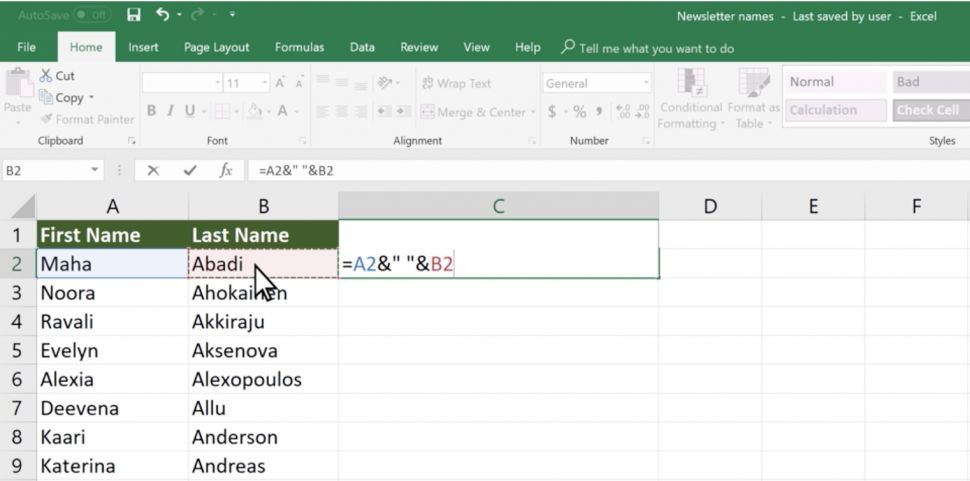
- Buka dokumen yang akan diedit
- Pilih cell kosong untuk menempatkan data gabungan cell
- Ketik = dan klik cell pertama yang akan digabungkan
- Ketik & dan simbol “ lalu spasi.
- Ketik simbol “ dan & lalu klik cell yang akan digabungkan berikutnya.
- Formula yang ditampilkan sebagai contoh =A2&” “&B2
- Setelah selesai, Enter
Menggunakan fungsi CONCAT
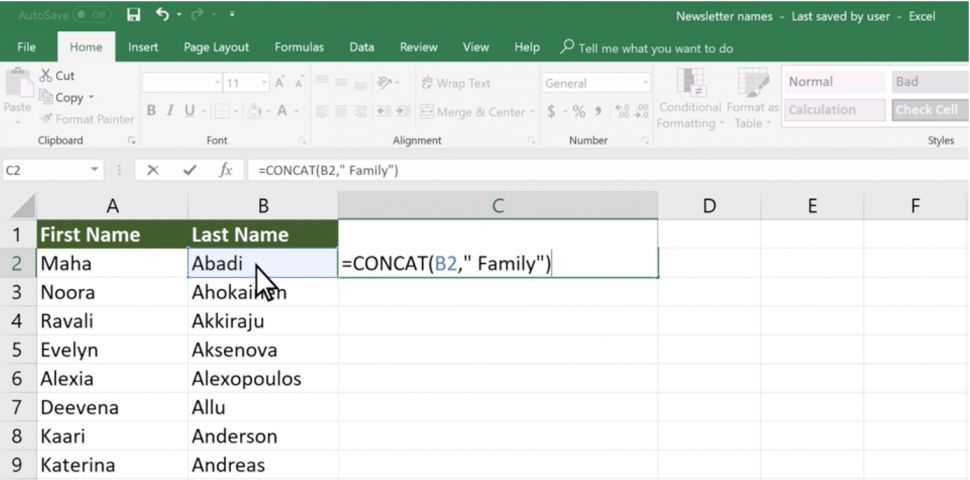
- Buka dokumen yang akan diedit
- Pilih cell kosong untuk menempatkan data gabungan cell
- Ketik =CONCAT(
- Pilih cell pertama yang akan digabungkan
- Ketik , lalu “ lalu spasi.
- Kamu bisa menambahkan teks apapun lalu jangan lupa menyudahi dengan simbol “
- Formula yang akan ditampilkan sebagai contoh =CONCAT(A2, " Family”)
- Setelah selesai, Enter
Mudah bukan? Itulah cara menggabungkan beberapa cell di Microsoft Excel. Selamat mencoba.

















 TERPOPULER