










 REGIONAL:





Suara.com - Asisten Digital merupakan alat bantu untuk mendapatkan informasi apa pun, membuat perhitungan cepat, menemukan lokasi, hingga mengontrol perangkat smart home.
Namun, pengguna mungkin menyadari keamanan dan privasi ketika menggunakan layanan ini sehingga tidak ingin asisten digital mengumpulkan informasi pribadi Anda.
Dilansir dari Android Authority, Sabtu (19/9/2020), berikut cara menghapus semua kalimat yang pernah pengguna ucapkan ke asisten digital dari perusahaan manapun:
Cara menghapus semua kalimat yang pernah diucapkan kepada Google Assistant cukup mudah, buka halaman Google Activity dari browser apa pun > klik Delete activity di sisi kiri.
![Google Assistant. [Shutterstock]](https://media.suara.com/pictures/653x366/2020/03/11/26591-google-assistant.jpg)
Pengguna dapat memilih periode waktu tertentu yang diinginkan, seperti Last hour, Last day, All time, atau Custom range > centang kotak yang bertuliskan Assistant > klik Delete.
2. Amazon Alexa
Untuk menghapus riwayat pencarian atau semua kalimat yang pernah diucapkan pengguna ke Alexa, buka halaman Settings Alexa > tekan tab Privacy Settings > di bawah Alexa Privacy tekan tombol yang bertuliskan Manage Settings > pilih opsi Manage Your Alexa Data.
Kemudian di bawah opsi Manage Smart Home History, klik yang tulisan "here" > klik pada tombol Delete Smart Home Devices History > pilih Yes.

Pengguna juga dapat memberi tahu Alexa untuk menghapus rekaman pengguna dengan membuka aplikasi Alexa > buka menu Settings > klik Alexa Privacy > klik Review Voice History > aktifkan toggle Enable deletion by voice on > kemudian ucapkan kepada Alexa "Alexa, delete my voice history".
3. Microsoft Cortana
Pengguna dapat menghapus semua kalimat yang pernah pengguna ucapkan kepada Cortana, buka Privacy Dashboard akun Microsoft pengguna > klik pada tab My Activity > pilih Voice > tekan Clear Activity.
4. Apple Siri
Mirip dengan proses Apple lainnya, pengguna memerlukan salah satu perangkat untuk menghapus riwayat suara Siri. Untuk menghapus rekaman suara menggunakan iOS, buka Settings > pilih Siri & Search > pilih opsi Siri & Dictation History > tekan Delete Siri & Dictation History.
![Apple Siri. [Shutterstock]](https://media.suara.com/pictures/653x366/2018/07/20/59446-apple-siri.jpg)
Untuk menghapus rekaman suara menggunakan macOS, buka System Preferences > Siri > tekan Delete Siri & Dictation History.
Untuk menghapus rekaman suara menggunakan Apple Watch, buka Settings > Siri > pilih opsi Siri & Dictation History > klik Delete Siri & Dictation History. Sedangkan menghapus rekaman suara menggunakan Apple TV, buka Settings > klik menu General > pilih Siri History > klik Delete Siri & Dictation History.
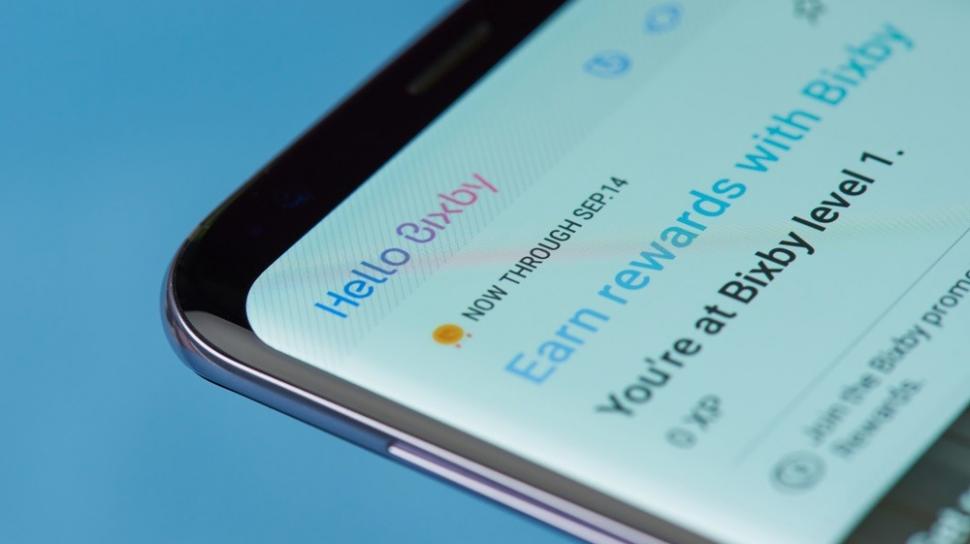
Untuk menghapus riwayat suara di Bixby, pengguna harus membuka Bixby Voice > tekan tombol menu tiga baris > ketuk perangkat yang ingin pengguna hapus riwayat suaranya > pilih Conversation History > ketuk tombol menu tiga titik di pojok kanan atas > klik opsi Clear All atau klik Delete dan pilih entri mana yang ingin pengguna hapus satu per satu.

















 TERPOPULER