










 REGIONAL:


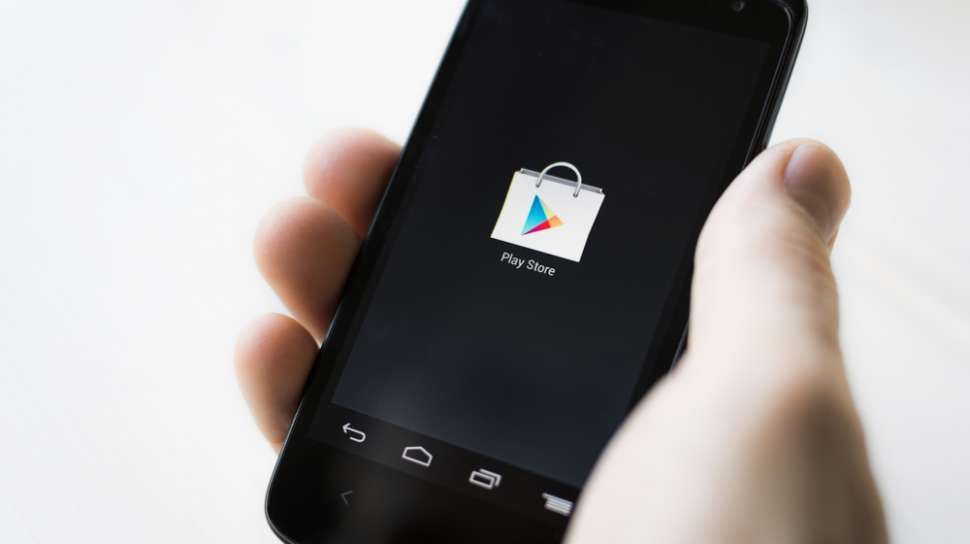
Suara.com - Pada Selasa (22/6/2021) beberapa pengguna Android mengeluhkan adanya tampilan pop-up notifikasi ‘Google terus berhenti’ atau ‘Google Keeps Stopping’. Apakah anda mengalaminya? Bagaimana cara mengatasi pop-up error Google Terus Berhenti?
Google bermasalah memang akan membuat sejumlah orang terganggu, terlebih lagi bagi orang-orang yang pekerjaannya membutuhkan informasi dari Google. Termasuk, muncul pop-up error Google Terus Berhenti.
Pop-up error tersebut terus menerus muncul meski aplikasi Google telah dihentikan paksa. Bukan hanya itu, Search dan Gmail yang merupakan layanan Google juga tidak berfungsi.
Notifikasi serupa bermunculan juga di perangkat Android yang ada di luar Indonesia. Itu artinya, pop-up error ini berlangsung secara global. Disinyalir permasalahan tersebut berasal dari update (pembaruan) terkini Google yang membuat error.
Melalui aku Twitter resminya, pihak Google membenarkan bahwa sejumlah layanannya tengah mengalami gangguan, namun tidak menyebutkan penyebabnya.
Pihak Google pun menyarankan untuk melakukan soft reboot dengan cara menekan tombol power sekitar 30 detik. Selain itu, Google juga menyarankan untuk menghapus pembaruan (update) dari aplikasi Google.
Google pun sempat masuk trending twitter akibat permasalahan ini. Banyak pengguna Twitter yang mengeluhkan pop-up ‘Google Terus Berhenti’ yang muncul terus menerus.
Cara Mengatasi Pop-up Error Google Terus Berhenti
Jika aplikasi Google mengalami gangguan seperti terus menerus muncul pop-up error ‘Google Terus Berhenti’, berikut ini beberapa cara untuk mengatasinya.

- Buka menu ‘setting/pengaturan’ ponsel, lalu buka ‘pengelolaan aplikasi’.
- Setelah itu, akan muncul beberapa daftar aplikasi, lalu cari dan buka aplikasi Google
- Kemudian klik menu dengan lambang tiga titik pada bagian pojok kanan atas, pilih ‘Hapus instalan pembaruan’.
- Selanjutnya, klik ‘Ok’ pada prompt yang muncul.
Cara di atas dianggap efektif untuk menghentikan pop-up error ‘Google terus berhenti’. Meski kemungkinan ini hanya bersifat sementara.
Untuk perbaikan sepenuhnya, para pengguna mungkin perlu menunggu Google mengeluarkan update lain guna menambal bug, seperti pada kasus error ‘Android WebView’ yang terjadi beberapa waktu lalu.
Demikianlah informasi mengenai cara mengatasi pop-up error Google Terus Berhenti. Jika mengalami hal serupa dikemudian hari, bisa menggunakan cara-cara yang sudah disebutkan di atas.
Kontributor : Ulil Azmi
















 TERPOPULER


