Mudah Ini Cara Mengurutkan Data di Microsoft Excel

Agung Pratnyawan | Suara.com

Minggu, 18 Juli 2021 | 12:30 WIB
Mudah Ini Cara Mengurutkan Data di Microsoft Excel
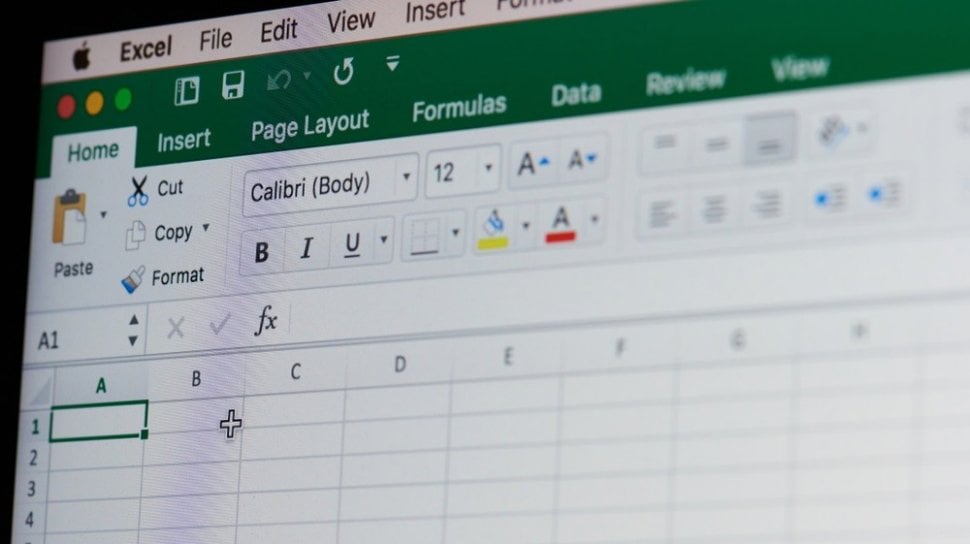
Ilustrasi program Microsoft Excel. [Shutterstock]

Suara.com - Berikut ini cara mengurutkan data di Microsoft Excel yang bisa mudah untuk dilakukan. Sangat berguna untuk yang sering melakukan pengolahan data.

Cara Menyortir/Mengurutkan Data di Excel dengan cara paling mudah dan cepat yang berguna untuk pengolahan data yang banyak.

Jika Anda menggunakan Microsoft Excel untuk pengolahan data dalam jumlah banyak tentu akan sangat membingungkan jika data yang dimasukan sudah mencapai ribuan.

Tentunya dengan data yang acak akan menyulitkan dalam pengolahan, maka hal yang perlu Anda lakukan adalah mengurutkan data agar lebih mudah dipahami.

Selain itu dengan metode pengurutan ini bisa mengurangi resiko kesalahan dalam pengolahan data, menata serta menemukan data yang dibutuhkan sehingga Anda dapat menciptakan keputusan yang lebih baik dan efektif.

Jika Anda belum mengetahui caranya bisa mencobanya dengan mengikuti langkah-langkah berikut ini:

  1. Pilih salah satu cell pada kolom data yang akan diurutkan.
  2. Pada ribbon Excel, aktifkan TAB DATA--Group Sort & Filter
  3. Untuk mengurutkan data secara Ascending (dari yang terkecil ke yang terbesar), pilih ikon Sort A to Z.
  4. Untuk mengurutkan data secara descending (dari yang terbesar ke yang terkecil), pilih ikon Sort Z to A.

Selain dengan cara-cara penyortiran di atas, jika Anda menggunakan auto filter atau mengaktifkan Filter Button pada format tabel Microsoft Excel, bisa juga mengurutkan data dengan cepat menggunakan perintah sort pada tombol filter.

Selain dengan penyortiran atau pengurutan cepat, Anda bisa memakai opsi pengurutan data Excel lebih lanjut dengan memakai tombol perintah Sort.

Pengurutan tingkat lanjut ini bisa dimanfaatkan untuk mengurutkan satu atau beberapa kolom sekaligus berdasarkan warna cell, warna font atau icon cell jika tersedia.

Custom Sort ini juga bermanfaat untuk melaksanakan pengurutan yang case sensitive atau peka huruf besar kecil serta mengurutkan data dari kiri ke kanan atau sebaliknya.

Untuk memulai custom sort di Microsoft Excel ini langkahnya adalah sebagai berikut:

  1. Klik belahan mana saja di dalam area tabel data
  2. Pada Tab DATA pilih menu Sort.
  3. Setelah jendela custom sort muncul, atur pengurutan data sesuai yang Anda butuhkan.
  4. Klik OK untuk menerapkan penyortiran yang telah Anda tentukan.

Nah mudah bukan cara mengurutkan data di Microsoft Excel, kini data yang Anda sajikan akan lebih mudah dipahami dan tentunya akan mengurangi kesalahan data. (HiTekno.com/ Jeffry francisco).

Sumber artikel cek disini
Cari Tahu

Kumpulan Kuis Menarik

KUIS: Seberapa Kenal Kamu dengan MPR RI?
Ikuti Kuisnya ➔
KUIS: Tipe Work-Life Balance Mana yang Paling Kamu Banget?
Ikuti Kuisnya ➔
KUIS: Siapa Kamu di Kru Bajak Laut Topi Jerami?
Ikuti Kuisnya ➔
Kuis Ujian Kepekaan: Apakah Anda Individu yang Empati atau Justru Cuek?
Ikuti Kuisnya ➔
Simulasi TKA SD: 15 Soal Matematika Kelas 6 Materi Bilangan
Ikuti Kuisnya ➔
Simulasi TKA: 30 Soal Matematika SMP 2026, Lengkap Kunci Jawaban dan Pembahasan
Ikuti Kuisnya ➔
15 Soal Simulasi TWK Paskibraka 2026
Ikuti Kuisnya ➔
Simulasi: 25 Soal UTBK SNBT 2026 dan Kunci Jawabannya
Ikuti Kuisnya ➔
KUIS: Kepribadian Kamu Mirip Kue Lebaran Apa, Sih?
Ikuti Kuisnya ➔
Kuis Love Language 2026: Kenali Bahasa Cintamu agar Hubungan Makin Klik dan Minim Drama!
Ikuti Kuisnya ➔
KUIS: THR Kamu Cocok Buat Beli HP Apa? Cek Rekomendasinya
Ikuti Kuisnya ➔

Komentar

Terkait

Cara Menemukan Data Ganda di Microsoft Excel

Cara Menemukan Data Ganda di Microsoft Excel

Tekno | Minggu, 18 Juli 2021 | 12:00 WIB

Cara Mengunci Kolom di Microsoft Excel

Cara Mengunci Kolom di Microsoft Excel

Tekno | Minggu, 18 Juli 2021 | 11:30 WIB

Rumus Perkalian Excel dan Rumus Dasar Lainnya

Rumus Perkalian Excel dan Rumus Dasar Lainnya

Tekno | Jum'at, 21 Mei 2021 | 13:32 WIB

Terkini

Instagram Luncurkan Instants, Fitur Foto Rahasia Mirip BeReal yang Langsung Masuk DM

Instagram Luncurkan Instants, Fitur Foto Rahasia Mirip BeReal yang Langsung Masuk DM

Tekno | Kamis, 14 Mei 2026 | 11:54 WIB

7 Tablet Murah Rp1 Jutaan Mei 2026, Spek Terbaik untuk Belajar dan Hiburan

7 Tablet Murah Rp1 Jutaan Mei 2026, Spek Terbaik untuk Belajar dan Hiburan

Tekno | Kamis, 14 Mei 2026 | 11:48 WIB

Lenovo IdeaPad Slim 3i dan Yoga Slim Terbaru Hadir dengan Prosesor Intel Panther Lake

Lenovo IdeaPad Slim 3i dan Yoga Slim Terbaru Hadir dengan Prosesor Intel Panther Lake

Tekno | Kamis, 14 Mei 2026 | 11:35 WIB

Bocoran Galaxy Unpacked 2026: Samsung Siapkan Kacamata Pintar dan HP Lipat Anyar

Bocoran Galaxy Unpacked 2026: Samsung Siapkan Kacamata Pintar dan HP Lipat Anyar

Tekno | Kamis, 14 Mei 2026 | 11:20 WIB

Telkomsel Bongkar Strategi Digital Retail 2026, Solusi AI dan IoT Jadi Kunci Pertumbuhan Bisnis

Telkomsel Bongkar Strategi Digital Retail 2026, Solusi AI dan IoT Jadi Kunci Pertumbuhan Bisnis

Tekno | Kamis, 14 Mei 2026 | 10:49 WIB

7 HP Midrange Body Metal 2026, Desain Premium Harga Masih Masuk Akal

7 HP Midrange Body Metal 2026, Desain Premium Harga Masih Masuk Akal

Tekno | Kamis, 14 Mei 2026 | 10:21 WIB

77 Kode Redeem FF Max Terbaru 14 Mei 2026: Ada Tinju Gerhana dan Skin SG Apocalyptic

77 Kode Redeem FF Max Terbaru 14 Mei 2026: Ada Tinju Gerhana dan Skin SG Apocalyptic

Tekno | Kamis, 14 Mei 2026 | 09:59 WIB

Ubisoft Gelar Perburuan Harta Karun Asli di Game Assassins Creed, Nilainya Rp8,7 Miliar!

Ubisoft Gelar Perburuan Harta Karun Asli di Game Assassins Creed, Nilainya Rp8,7 Miliar!

Tekno | Kamis, 14 Mei 2026 | 09:57 WIB

6 Pilihan HP Oppo RAM 12 GB Memori 256 GB untuk Multitasking Tanpa Batas

6 Pilihan HP Oppo RAM 12 GB Memori 256 GB untuk Multitasking Tanpa Batas

Tekno | Kamis, 14 Mei 2026 | 09:31 WIB

Rekomendasi iPhone Bekas Under 6 Juta Masih Layak 2026, Hindari Barang KW dan IMEI Terblokir

Rekomendasi iPhone Bekas Under 6 Juta Masih Layak 2026, Hindari Barang KW dan IMEI Terblokir

Tekno | Kamis, 14 Mei 2026 | 09:13 WIB