Cara Menggunakan Google Meet di Laptop dengan Mudah

Agung Pratnyawan

Selasa, 20 Juli 2021 | 09:50 WIB
Cara Menggunakan Google Meet di Laptop dengan Mudah
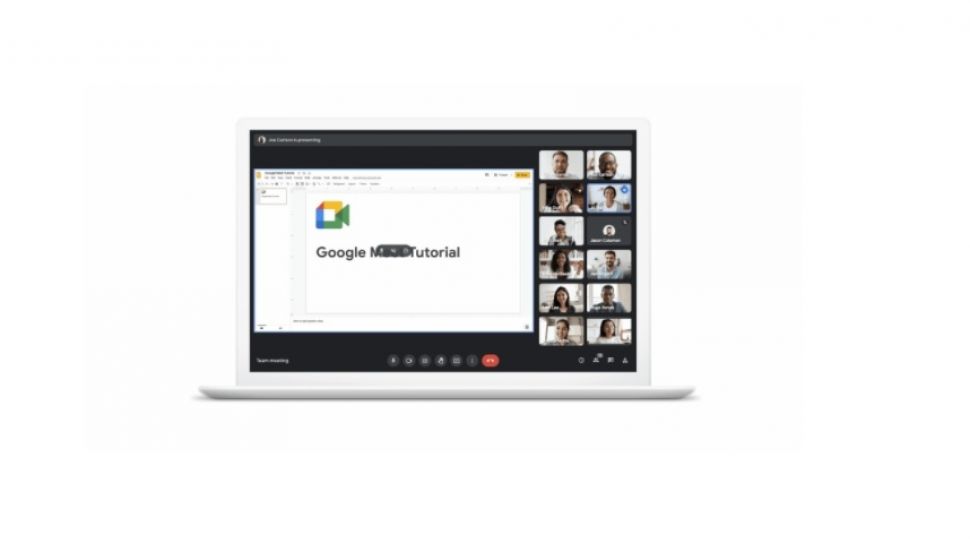
Google Meet. [Gadgetnow]

Suara.com - Google Meet menjadi salah satu alternatif dalam melakukan video telekonferensi yang mudah. Tapi bagaimana cara menggunakan Google Meet di laptop jika tidak memakai aplikasi tambahan?

Pemakaian layanan video Google Meet  ini cukup mudah, dan berguna dalam beragam hal. Di masa pandemi seperti ini, aktivitas seperti bekerja dan sekolah harus dilakukan secara online. Layanan video conference pun kini banyak digunakan.

Selain aplikasi Zoom, layanan lain yang juga cukup populer digunakan adalah Google Meet. Secara fungsi kedua layanan ini cukup serupa. Google Meet merupakan salah satu dari sekian banyak aplikasi video telekonferensi.

Layanan ini mampu menampung sekitar 100 orang dalam satu sesi rapat virtual.  Menariknya, pengguna bisa menggunakan layanan Google Meet secara cuma-cuma baik melalui aplikasi desktop (PC/laptop) maupun mobile (smartphone).

Syarat untuk menggunakan layanan ini pun mudah. Yaitu, pengguna cukup memiliki akun Google. Cara menggunakan Google Meet di Laptop cukup mudah.

Tak perlu repot-repot mengunduh aplikasi tambahan, Anda bisa langsung menggunakan jika sudah memiliki akun Google. Berikut cara menggunakan Google Meet di laptop yang HiTekno.com rangkum dari berbagai sumber.

Cara Menggunakan Google Meet di Laptop

Google Meet. [Gadgetnow]

1. Search Google Meet pada kolom pencarian

Untuk mendapatkan aplikasi ini maka Anda harus mencari Google Meet di pencarian Google. Secara langsung Anda akan diantarkan ke situs tersebut. Di sana ada beberapa menu yang bisa Anda gunakan sebelum memulai pertemuan.

baca juga

2. Masuk akun atau buat akun

Cara menggunakan Google Meet di Laptop setelah Anda berada di dalam beranda. Cobalah untuk masuk menggunakan akun yang sudah dimiliki di Google Meet. Jika Anda belum pernah membuat akun maka bisa menggunakan semua akun yang terhubung ke Google.

3. Klik join atau start meeting

Cara menggunakan Google Meet di Laptop sebelum melakukan meeting Klik Join atau Start Meeting pada menu. Di sini Anda bisa mendapatkan meeting ID atau identitas untuk melakukan meeting. Secara langsung bisa mendapatkan password kemudian linknya.

4. Tuliskan judul pada meeting

Anda bisa menambahkan judul pada meeting yang sedang atau akan dilakukan. Secara langsung judul tersebut bisa dilihat oleh para peserta meeting. Cara menggunakan Google Meet di Laptop ini adalah untuk memudahkan siapapun agar mengetahui siapa yang melakukan undangan meeting.


Sumber artikel cek disini
Cari Tahu

Kumpulan Kuis Menarik

KUIS: Tipe Karakter Apakah Kamu Saat Mati Listrik Melanda?
Ikuti Kuisnya ➔
KUIS: Seberapa Kenal Kamu dengan MPR RI?
Ikuti Kuisnya ➔
KUIS: Tipe Work-Life Balance Mana yang Paling Kamu Banget?
Ikuti Kuisnya ➔
KUIS: Siapa Kamu di Kru Bajak Laut Topi Jerami?
Ikuti Kuisnya ➔
Kuis Ujian Kepekaan: Apakah Anda Individu yang Empati atau Justru Cuek?
Ikuti Kuisnya ➔
Simulasi TKA SD: 15 Soal Matematika Kelas 6 Materi Bilangan
Ikuti Kuisnya ➔
Simulasi TKA: 30 Soal Matematika SMP 2026, Lengkap Kunci Jawaban dan Pembahasan
Ikuti Kuisnya ➔
15 Soal Simulasi TWK Paskibraka 2026
Ikuti Kuisnya ➔
Simulasi: 25 Soal UTBK SNBT 2026 dan Kunci Jawabannya
Ikuti Kuisnya ➔
KUIS: Kepribadian Kamu Mirip Kue Lebaran Apa, Sih?
Ikuti Kuisnya ➔
Kuis Love Language 2026: Kenali Bahasa Cintamu agar Hubungan Makin Klik dan Minim Drama!
Ikuti Kuisnya ➔

Komentar

Terkait

Cara Menggunakan Google Meet di HP, Lengkap

Cara Menggunakan Google Meet di HP, Lengkap

Tekno | Selasa, 20 Juli 2021 | 09:20 WIB

Cara Menambah Musik di Instagram Stories Secara Ringkas dan Mudah

Cara Menambah Musik di Instagram Stories Secara Ringkas dan Mudah

Tekno | Selasa, 20 Juli 2021 | 08:02 WIB

12 Aplikasi Arah Kiblat Akurat di Android dan iOS

12 Aplikasi Arah Kiblat Akurat di Android dan iOS

Tekno | Selasa, 20 Juli 2021 | 07:41 WIB

Terkini

3 Cara Cek Battery Health di HP Android, Lengkap dengan Tips agar Awet

3 Cara Cek Battery Health di HP Android, Lengkap dengan Tips agar Awet

Tekno | Rabu, 24 Juni 2026 | 20:35 WIB

Tanpa Ribet, Ini Cara Install Aplikasi Google di Tablet Huawei

Tanpa Ribet, Ini Cara Install Aplikasi Google di Tablet Huawei

Tekno | Rabu, 24 Juni 2026 | 19:03 WIB

Komisi Ojol Turun Jadi 8 Persen, Gojek dan Grab Terapkan Kebijakan Baru Mulai 1 Juli 2026

Komisi Ojol Turun Jadi 8 Persen, Gojek dan Grab Terapkan Kebijakan Baru Mulai 1 Juli 2026

Tekno | Rabu, 24 Juni 2026 | 12:43 WIB

HP Vivo Rp1 Jutaan Seri Apa? Ini 3 Pilihan Terbaik untuk Multitasking Stabil

HP Vivo Rp1 Jutaan Seri Apa? Ini 3 Pilihan Terbaik untuk Multitasking Stabil

Tekno | Rabu, 24 Juni 2026 | 12:29 WIB

7 Laptop dengan Baterai Paling Awet, Tetap Produktif saat Mati Listrik

7 Laptop dengan Baterai Paling Awet, Tetap Produktif saat Mati Listrik

Tekno | Rabu, 24 Juni 2026 | 12:22 WIB

Microchip: Tren Migrasi Teknologi Menuju Edge AI Mulai Saingi Dominasi Cloud

Microchip: Tren Migrasi Teknologi Menuju Edge AI Mulai Saingi Dominasi Cloud

Tekno | Rabu, 24 Juni 2026 | 11:56 WIB

Lenovo ThinkPad Siap Tempur di Lapangan dan Dunia Digital, Tahan Ekstrem hingga Serangan Siber

Lenovo ThinkPad Siap Tempur di Lapangan dan Dunia Digital, Tahan Ekstrem hingga Serangan Siber

Tekno | Rabu, 24 Juni 2026 | 11:52 WIB

Musisi Global Siap Buka Kompetisi Esports World Cup 2026 di Paris

Musisi Global Siap Buka Kompetisi Esports World Cup 2026 di Paris

Tekno | Rabu, 24 Juni 2026 | 11:39 WIB

Kolaborasi Ini Siapkan Teknologi Intel 14A untuk Chip AI, HPC, dan Smartphone Generasi Baru

Kolaborasi Ini Siapkan Teknologi Intel 14A untuk Chip AI, HPC, dan Smartphone Generasi Baru

Tekno | Rabu, 24 Juni 2026 | 09:42 WIB

4 HP Baterai 7000 mAh di Bawah Rp3 Juta: Performa Mantap, Anti Lowbat Seharian

4 HP Baterai 7000 mAh di Bawah Rp3 Juta: Performa Mantap, Anti Lowbat Seharian

Tekno | Rabu, 24 Juni 2026 | 08:23 WIB