
Cara Membuat Tanda Tangan di Word, Lakukan dengan 3 Metode Mudah Ini

Agung Pratnyawan | Rezza Dwi Rachmanta | Suara.com

Rabu, 18 Agustus 2021 | 10:10 WIB
Cara Membuat Tanda Tangan di Word, Lakukan dengan 3 Metode Mudah Ini
Cara membuat tanda tangan di Word. Ilustrasi: Microsoft Word. (Pixabay/ Fatih)

Suara.com - Pola kerja zaman sekarang terutama ketika pandemi mengharuskan kita menggunakan dokumen digital. Berikut ini kami akan memberikan cara membuat tanda tangan di Word dengan beberapa metode mudah.

Membubuhkan tanda tangan di Microsoft Word dapat dilakukan dengan dua cara yaitu secara manual dan otomatis.

Kami akan memberikan terkait dua metode mudah secara manual dan satu metode otomatis yang disediakan oleh Microsoft Office.

Cara yang pertama adalah kita perlu memberikan tanda tangan di selembar kertas putih. Pastikan kertas benar-benar putih dan pulpen memiliki tinta warna hitam pekat.

Hal tersebut perlu dipenuhi mengingat nantinya foto atau file tersebut resolusinya bakal diperkecil. Tak hanya itu, saturasi warna yang dikustomisasi juga akan mengurangi ketebalan warna pulpen.
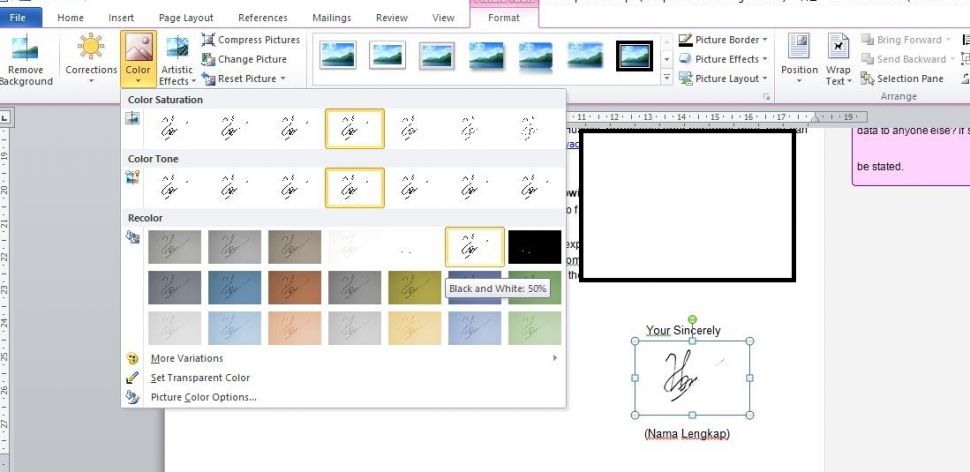
Cara membuat tanda tangan di Word. (HiTekno.com)

Jadi pastikan kalian memberikan tanda tangan dengan penekanan cukup kuat serta jelas. Berikut cara membuat tanda tangan di Word:

  1. Siapkan kertas putih dengan tanda tangan di atasnya. Foto menggunakan smartphone atau kalian dapat langsung memindai tanda tangan melalui scanner.
  2. Kalian dapat mengecilkan resolusi serta melakukan crop agar foto berfokus pada tanda tangan. Untuk mudahnya, klik file gambar > edit.
  3. Pada menu Paint, kalian dapat melakukan Resize untuk mengecilkan resolusi. Pilih resolusi 50 persen, isi Horizontal 50 dan Vertical 50. Ini dilakukan agar gambar tak terlalu besar apabila dimasukkan ke dalam Microsoft Word.
  4. Arahkan kursor tepat di posisi Word yang ingin dibubuhkan tanda tangan. Klik Insert > Picture > masukkan file gambar tanda tangan sebelumnya.
  5. Setelah gambar dimasukkan, perkecil ukuran lagi menggunakan kursor agar lebih presisi.
  6. Klik 2 kali pada gambar. Pada menu Format, pilih submenu Color > Recolor > Black and White 50 persen.
  7. Jika tanda tangan belum jelas, klik dua kali pada gambar, pilih menu Correction > Brightness 0 persen (Normal) Contrast 40 persen. Dua langkah terakhir bisa diubah-ubah tergantung kontras dan saturasi warna yang diinginkan.

Metode kedua adalah mengandalkan "pulpen virtual" di dalam Microsoft Word. Cara yang kedua ini cukup sederhana tetapi memiliki kekurangan tersendiri. Kalian harus benar-benar presisi dalam mengarahkan mouse mengingat mouse tak senyaman pulpen.

Arahkan kursor tepat di mana tanda tangan ingin dibubuhkan. Pergi ke menu Insert > Shapes > Line Section > pilih bentuk Line di pojok paling kanan (Scribble).

Setelah tanda tangan dibubuhkan menggunakan "pulpen virtual", kalian juga dapat melakukan kustomisasi terhadap ketebalan garis. Klik dua kali pada tanda tangan > Format > Shape Outline > Weight untuk mengatur ketebalan garis tanda tangan.

Metode terakhir menggunakan template tanda tangan otomatis yang disediakan oleh Microsoft Office. Berikut cara membuat tanda tangan di Word dikutip dari laman resmi Microsoft:
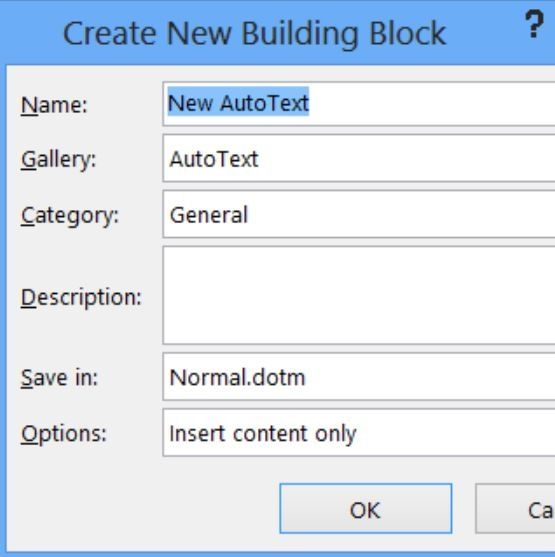
Menu New Building Box. (Microsoft)
  1. Kalian dapat memasukkan jabatan, nomor HP dan alamat email ketika membubuhkan tanda tangan secara otomatis
  2. Klik gambar tanda tangan (langkah seperti metode pertama). Masuk ke menu Insert > Quick Parts
  3. Pilih Save Selection to Quick Part Gallery. Buat New Building Block yang baru.
  4. Pada pilihan Name, ketikkan nama dari tanda tangan tersebut. Pada Gallery pilih AutoText. Klik OK.
  5. Ketika kalian akan memasukkan tanda tangan, kalian tinggal arahkan kursor dan pilih menu Insert > Quick Parts > AutoText.


Kita juga bisa memanfaatkan tanda tangan digital dari Microsoft Office melalui menu Insert > Signature Line > Microsoft Office Signature Line. Terdapat opsi berbayar pada cara tersebut mengingat tanda tangan mempunyai sertifikat digital dan kode unik "digital signature".
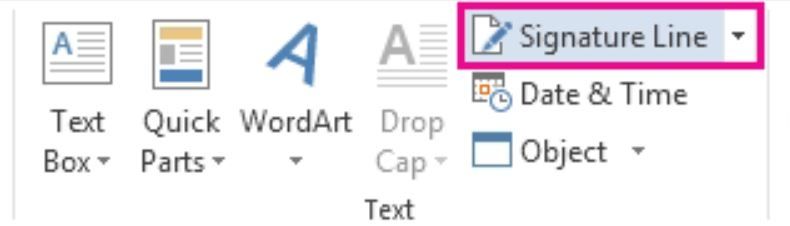
Menu Signature Line. (Microsoft)

Itulah tadi cara membuat tanda tangan di Word dengan tiga metode mudah, tertarik mempraktikkannya?


Cari Tahu

Kumpulan Kuis Menarik

KUIS: Tipe Work-Life Balance Mana yang Paling Kamu Banget?
Ikuti Kuisnya ➔
KUIS: Siapa Kamu di Kru Bajak Laut Topi Jerami?
Ikuti Kuisnya ➔
Kuis Ujian Kepekaan: Apakah Anda Individu yang Empati atau Justru Cuek?
Ikuti Kuisnya ➔
Simulasi TKA SD: 15 Soal Matematika Kelas 6 Materi Bilangan
Ikuti Kuisnya ➔
Simulasi TKA: 30 Soal Matematika SMP 2026, Lengkap Kunci Jawaban dan Pembahasan
Ikuti Kuisnya ➔
15 Soal Simulasi TWK Paskibraka 2026
Ikuti Kuisnya ➔
Simulasi: 25 Soal UTBK SNBT 2026 dan Kunci Jawabannya
Ikuti Kuisnya ➔
KUIS: Kepribadian Kamu Mirip Kue Lebaran Apa, Sih?
Ikuti Kuisnya ➔
Kuis Love Language 2026: Kenali Bahasa Cintamu agar Hubungan Makin Klik dan Minim Drama!
Ikuti Kuisnya ➔
KUIS: THR Kamu Cocok Buat Beli HP Apa? Cek Rekomendasinya
Ikuti Kuisnya ➔
Kuis Mudik Naik Motor 2026: Uji Kesiapan Anda Sebelum Pulang Kampung
Ikuti Kuisnya ➔

Komentar

Terkait

3 Aplikasi Screenshot Laptop dan Cara Pakai ShareX, Snagit, dan Jing

3 Aplikasi Screenshot Laptop dan Cara Pakai ShareX, Snagit, dan Jing

Bali | Rabu, 18 Agustus 2021 | 09:08 WIB

5 Cara Lindungi Diri dari Kejahatan Skimming atau Penyadapan ATM

5 Cara Lindungi Diri dari Kejahatan Skimming atau Penyadapan ATM

Lampung | Rabu, 18 Agustus 2021 | 08:47 WIB

Cara Menemukan HP Android Hilang Pakai Google Find My Device

Cara Menemukan HP Android Hilang Pakai Google Find My Device

Bali | Rabu, 18 Agustus 2021 | 07:25 WIB

Terkini

Spesifikasi PC 007 First Light Resmi Rilis, Game James Bond Butuh RAM 16 GB

Spesifikasi PC 007 First Light Resmi Rilis, Game James Bond Butuh RAM 16 GB

Tekno | Sabtu, 09 Mei 2026 | 19:02 WIB

Spesifikasi iQOO Z11 Global: Siap ke Indonesia, Usung Baterai Jumbo 9.020 mAh

Spesifikasi iQOO Z11 Global: Siap ke Indonesia, Usung Baterai Jumbo 9.020 mAh

Tekno | Sabtu, 09 Mei 2026 | 19:00 WIB

52 Kode Redeem FC Mobile Terbaru 9 Mei 2026: Klaim Kartu 115-120 dan Tag Gratis

52 Kode Redeem FC Mobile Terbaru 9 Mei 2026: Klaim Kartu 115-120 dan Tag Gratis

Tekno | Sabtu, 09 Mei 2026 | 17:34 WIB

73 Kode Redeem FF Max Terbaru 9 Mei 2026: Raih Parasut, Skin Eclipse, dan MP40 Cobra

73 Kode Redeem FF Max Terbaru 9 Mei 2026: Raih Parasut, Skin Eclipse, dan MP40 Cobra

Tekno | Sabtu, 09 Mei 2026 | 17:33 WIB

Penjualan PS5 Anjlok usai Harga Naik, Sony Pastikan PS6 Sudah Dalam Pengembangan

Penjualan PS5 Anjlok usai Harga Naik, Sony Pastikan PS6 Sudah Dalam Pengembangan

Tekno | Sabtu, 09 Mei 2026 | 17:13 WIB

Bangkit Lagi? Cek Perkiraan Harga HP Midrange Vivo S2 yang Dirumorkan Comeback Tahun Ini

Bangkit Lagi? Cek Perkiraan Harga HP Midrange Vivo S2 yang Dirumorkan Comeback Tahun Ini

Tekno | Sabtu, 09 Mei 2026 | 16:15 WIB

Mortal Kombat 2 Raup Puluhan Miliar Sebelum Tayang, Siap Ikuti Kesuksesan Super Mario?

Mortal Kombat 2 Raup Puluhan Miliar Sebelum Tayang, Siap Ikuti Kesuksesan Super Mario?

Tekno | Sabtu, 09 Mei 2026 | 16:10 WIB

Telkomsel Perkuat Layanan Digital Berbasis AI, Fokus Hadirkan Customer Experience Lebih Cepat

Telkomsel Perkuat Layanan Digital Berbasis AI, Fokus Hadirkan Customer Experience Lebih Cepat

Tekno | Sabtu, 09 Mei 2026 | 15:36 WIB

XLSMART Latih 25 Ribu Siswa Jadi Talenta Digital, Fokus pada Kreator Konten dan Skill Teknologi

XLSMART Latih 25 Ribu Siswa Jadi Talenta Digital, Fokus pada Kreator Konten dan Skill Teknologi

Tekno | Sabtu, 09 Mei 2026 | 15:25 WIB

3 Model Vivo X500 Series Terdaftar di IMEI,  Usung Chipset Kencang Terbaru MediaTek

3 Model Vivo X500 Series Terdaftar di IMEI, Usung Chipset Kencang Terbaru MediaTek

Tekno | Sabtu, 09 Mei 2026 | 15:08 WIB