3 Cara Sharing Printer di Windows yang Mudah, Pemula Bisa Langsung Mencobanya

Chyntia Sami Bhayangkara | Suara.com

Rabu, 19 Januari 2022 | 13:27 WIB
3 Cara Sharing Printer di Windows yang Mudah, Pemula Bisa Langsung Mencobanya
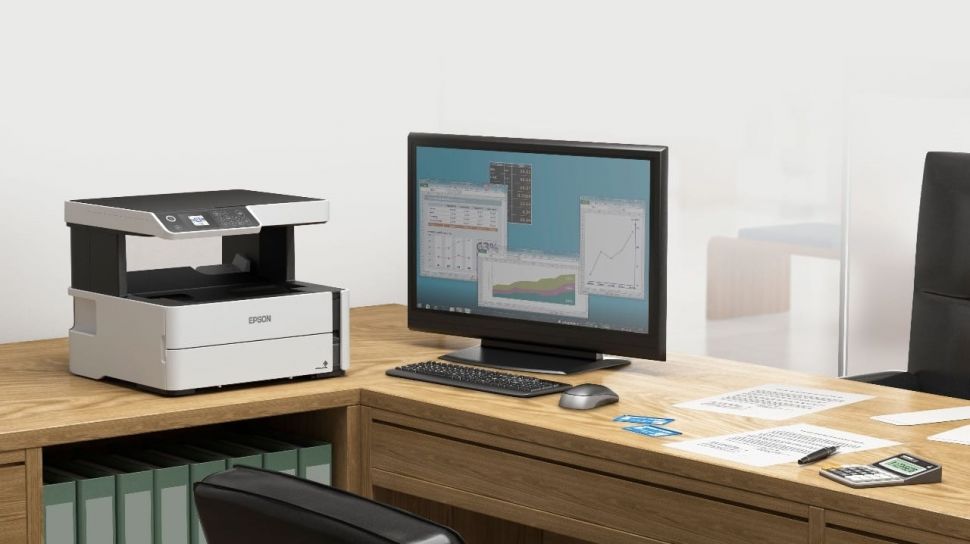
Epson Printer Monokrom EcoTank. Ilustrasi cara sharing printer [Epson]

Suara.com - Bagi Anda yang kebingungan hendak berbagi printer agar bisa digunakan oleh banyak komputer, Anda tidak perlu khawatir. Simak cara sharing printer di Windows yang bisa dicoba oleh pemula berikut.

Keberadaan printer memang sangat penting untuk menunjang pekerjaan. Terlebih jika printer bisa digunakan melalui banyak komputer. Oleh karenanya, Anda perlu mengetahui cara sharing printer di Windows.

Berikut Suara.com merangkum cara sharing printer di Windows yang mudah dan bisa dicoba oleh pemula.

Cara Sharing Printer di Windows

Ada beberapa cara sharing printer untuk mempermudah sistem kerja kita, berikut beberapa cara yang sudah diketahui:

Cara Sharing Printer dengan Kabel LAN

Kamu bisa menggunakan cara sharing printer ini kalau kamu punya kabel LAN.

  1. Klik 'Start' dan pilih 'Printer and Faxes'.
  2. Pada ikon printer tersebut klik kanan dan pilih 'Sharing'.
  3. Selanjutnya akan muncul dialog Properties, klik tab 'Sharing' dan pilih 'Share this Printer'.
  4. Berilah nama printer tersebut pada kolom 'Share Name' yang tersedia. Lalu klik.
  5. Setelah itu, tunggu beberapa saat, kira-kira 1-2 menit kemudian coba lihat hasilnya.

Cara Sharing Printer dengan Network Printer

  1. Untuk mengaktifkan printer sharing, klik 'Start' lalu pilih 'Printer and Faxes'.
  2. Selanjutnya klik kanan pada sembarang tempat dan pilih 'Add Printer'.
  3. Setelah itu akan muncul kotak 'Add Printer Wizard'.
  4. Klik 'Next' lalu akan muncul pilihan 'A Network Printer'.
  5. Pilih Klik 'Next'.
  6. Kalau sudah, klik lagi kolom 'Connect to this printer, kemudian klik 'Next'. A
  7. kan muncul kolom nama, isilah nama printer dan klik next lagi.
  8. Terakhir, atur apakah printer sharing tersebut akan dalam mode default atau tidak.
  9. Kalau sudah klik 'Finish'.

Sharing Printer di Windows

  1. Pertama-tama buka menu 'control panel'.
  2. Di dalamnya temukan 'file and printer sharing'. Caranya dengan memilih network and internet pada menu 'control panel'.
  3. Setelah jendela terbuka, pilih 'network and sharing'.
  4. Akan muncul beberapa pilihan, pilih 'change advanced sharing settings'.
  5. Selanjutnya pilih 'Turn on network discovery' dan 'Turn on file and printer sharing'.
  6. Setelah mengatur fitur ini, kamu bisa lanjutkan ke pilihan opsional seperti menambah password ke printer sharing kamu, sehingga siapapun yang mau mengakses printer kamu harus tahu passwordnya lebih dulu.
  7. Akan tetapi, kalau keperluan sharing printer untuk kerja bersama kru, maka lebih baik nonaktifkan fitur ini. Caranya klik 'All Networks'. Pilih 'turn off password protected sharing'. Selanjutnya klik 'Save Changes'.
  8. Kalau semua sudah diatur, sharing printer kamu sudah bisa digunakan.
  9. Untuk memastikannya kamu bisa buka 'control panel' kembali setelah ditutup, lalu pada kategori 'Hardware and Sounds' pilih 'view devices and printers'.
  10. Kemudian, klik kanan pada salah satu printer yang ingin di sharing lalu pilih 'Printer Properties'. Kamu akan melihat tipe printer yang kamu pakai.

Pada intinya, cara sh'aring printer di Windows juga tersedia dalam buku panduannya. Kamu bisa mengikuti step by stepnya dengan hati-hati supaya berhasil dengan baik. Ikuti petunjuknya, atau bisa juga sebelum membeli kamu bertanya kepada sales penjual printernya. Umumnya mereka terdidik untuk mensetting printer ke beberapa komputer atau laptop.

Itulah penjelasan mengenai cara sharing printer di Windows. Mudah bukan?

Cari Tahu

Kumpulan Kuis Menarik

KUIS: Siapa Kamu di Kru Bajak Laut Topi Jerami?
Ikuti Kuisnya ➔
Kuis Ujian Kepekaan: Apakah Anda Individu yang Empati atau Justru Cuek?
Ikuti Kuisnya ➔
Simulasi TKA SD: 15 Soal Matematika Kelas 6 Materi Bilangan
Ikuti Kuisnya ➔
Simulasi TKA: 30 Soal Matematika SMP 2026, Lengkap Kunci Jawaban dan Pembahasan
Ikuti Kuisnya ➔
15 Soal Simulasi TWK Paskibraka 2026
Ikuti Kuisnya ➔
Simulasi: 25 Soal UTBK SNBT 2026 dan Kunci Jawabannya
Ikuti Kuisnya ➔
KUIS: Kepribadian Kamu Mirip Kue Lebaran Apa, Sih?
Ikuti Kuisnya ➔
Kuis Love Language 2026: Kenali Bahasa Cintamu agar Hubungan Makin Klik dan Minim Drama!
Ikuti Kuisnya ➔
KUIS: THR Kamu Cocok Buat Beli HP Apa? Cek Rekomendasinya
Ikuti Kuisnya ➔
Kuis Mudik Naik Motor 2026: Uji Kesiapan Anda Sebelum Pulang Kampung
Ikuti Kuisnya ➔
Kuis Geografi Indonesia Sejauh Mana Anda Mengenal Peta Nusantara?
Ikuti Kuisnya ➔

Komentar

Terkait

Cara Registrasi Kartu XL, Lengkap dengan Tips Apabila Gagal Aktivasi

Cara Registrasi Kartu XL, Lengkap dengan Tips Apabila Gagal Aktivasi

Jabar | Rabu, 19 Januari 2022 | 11:08 WIB

Cara Berlangganan Netflix Tanpa Kartu Kredit, Lebih Murah?

Cara Berlangganan Netflix Tanpa Kartu Kredit, Lebih Murah?

Jabar | Rabu, 19 Januari 2022 | 11:00 WIB

5 Cara Download Video YouTube Paling Mudah

5 Cara Download Video YouTube Paling Mudah

Jabar | Rabu, 19 Januari 2022 | 10:51 WIB

Cara Menghapus Akun FB Sementara dan Permanen, Anti Ribet!

Cara Menghapus Akun FB Sementara dan Permanen, Anti Ribet!

Jabar | Rabu, 19 Januari 2022 | 10:47 WIB

Cara Hapus Akun Telegram Lewat HP dan  Browser dengan Mudah

Cara Hapus Akun Telegram Lewat HP dan Browser dengan Mudah

Jabar | Rabu, 19 Januari 2022 | 10:22 WIB

Cara Atasi Jerawat Ampuh Tanpa Rumit dengan Produk Lokal

Cara Atasi Jerawat Ampuh Tanpa Rumit dengan Produk Lokal

Sumbar | Rabu, 19 Januari 2022 | 10:15 WIB

Terkini

26 Kode Redeem FC Mobile Terbaru 28 April 2026: Amankan Jutaan Koin dan Gems, Bikin Skuad Gacor

26 Kode Redeem FC Mobile Terbaru 28 April 2026: Amankan Jutaan Koin dan Gems, Bikin Skuad Gacor

Tekno | Selasa, 28 April 2026 | 19:35 WIB

5 Rekomendasi HP Murah 'Penguasa Pasar' 2025-2026: Kamera Jernih dan RAM Melimpah

5 Rekomendasi HP Murah 'Penguasa Pasar' 2025-2026: Kamera Jernih dan RAM Melimpah

Tekno | Selasa, 28 April 2026 | 18:15 WIB

Spesifikasi Lenovo Idea Tab Pro Gen 2: Usung Chip Snapdragon Kencang, Sasar Midrange

Spesifikasi Lenovo Idea Tab Pro Gen 2: Usung Chip Snapdragon Kencang, Sasar Midrange

Tekno | Selasa, 28 April 2026 | 18:00 WIB

Usai Rilis Global, HP Murah POCO C81 Pro Bersiap Masuk ke Indonesia

Usai Rilis Global, HP Murah POCO C81 Pro Bersiap Masuk ke Indonesia

Tekno | Selasa, 28 April 2026 | 16:57 WIB

HP Gaming Harga Miring, Spesifikasi Infinix GT 50 Pro yang Bebas Panas

HP Gaming Harga Miring, Spesifikasi Infinix GT 50 Pro yang Bebas Panas

Tekno | Selasa, 28 April 2026 | 16:35 WIB

iPhone Lipat Pertama Resmi Pakai Nama 'iPhone Ultra', MacBook Layar Sentuh Menyusul?

iPhone Lipat Pertama Resmi Pakai Nama 'iPhone Ultra', MacBook Layar Sentuh Menyusul?

Tekno | Selasa, 28 April 2026 | 16:15 WIB

Smart Home Jadi Nyata Berkat AC AQUA AQA-KCR9VRAL Hadirkan Kontrol HP dan Sterilisasi UV

Smart Home Jadi Nyata Berkat AC AQUA AQA-KCR9VRAL Hadirkan Kontrol HP dan Sterilisasi UV

Tekno | Selasa, 28 April 2026 | 15:53 WIB

Monitor Gaming Anyar, Samsung Odyssey G8 Dukung Resolusi 6K Refresh Rate Tinggi

Monitor Gaming Anyar, Samsung Odyssey G8 Dukung Resolusi 6K Refresh Rate Tinggi

Tekno | Selasa, 28 April 2026 | 15:11 WIB

Xiaomi Rilis Redmi Pad 2 9.7: Tablet Ringkas 120Hz dan Snapdragon 6s Gen 2, Harga Mulai 3 Jutaan!

Xiaomi Rilis Redmi Pad 2 9.7: Tablet Ringkas 120Hz dan Snapdragon 6s Gen 2, Harga Mulai 3 Jutaan!

Tekno | Selasa, 28 April 2026 | 14:59 WIB

Harga Vivo TWS 5i Rp300 Ribu, TWS Murah Ini Usung Baterai Tahan Lama

Harga Vivo TWS 5i Rp300 Ribu, TWS Murah Ini Usung Baterai Tahan Lama

Tekno | Selasa, 28 April 2026 | 12:38 WIB