
5 Cara Mengatasi Touchpad Laptop Bermasalah, Kursor Loncat-loncat Sendiri

Agung Pratnyawan

Rabu, 24 Januari 2024 | 16:38 WIB
5 Cara Mengatasi Touchpad Laptop Bermasalah, Kursor Loncat-loncat Sendiri
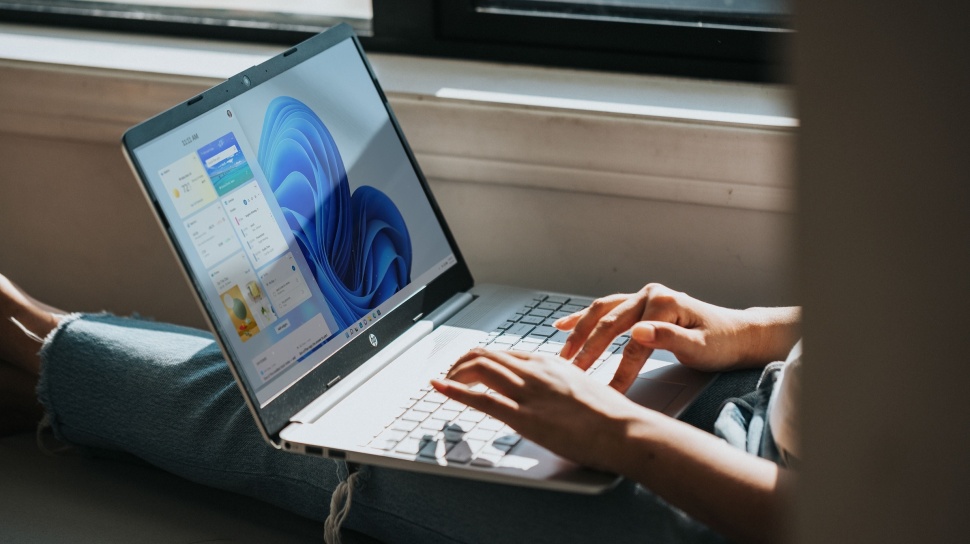
Ilustrasi laptop Windows. [Unsplash/Windows]

Suara.com - Touchpad merupakan salah satu komponen penting pada laptop. Dengan touchpad laptop, pengguna dapat mengontrol kursor dan melakukan berbagai interaksi dengan komputer tanpa perlu menggunakan mouse eksternal. 

Namun, terkadang touchpad dapat mengalami masalah, seperti kursor yang lompat-lompat sendiri. Bagaimana cara mengatasi touchpad laptop bermasalah seperti ini?

Masalah touchpad ini dapat disebabkan oleh berbagai faktor, mulai dari kotoran yang menempel, gangguan perangkat lunak, hingga kerusakan pada hardware. 

Jika Anda mengalami masalah ini, jangan khawatir, ada beberapa cara yang dapat Anda lakukan untuk mengatasi touchpad laptop bermasalah.

Cara Mengatasi Touchpad Laptop Bermasalah

Berikut adalah 5 cara mengatasi touchpad laptop bermasalah yang membuat kursor lompat-lompat sendiri:

1. Bersihkan touchpad

Salah satu penyebab touchpad lompat-lompat adalah kotoran yang menempel. Oleh karena itu, langkah pertama yang perlu Anda lakukan adalah membersihkan touchpad dengan kain kering atau tisu lembut. 

Pastikan Anda membersihkan touchpad laptop dengan hati-hati agar tidak merusaknya.

baca juga

2. Sesuaikan pengaturan touchpad

Pengaturan touchpad juga dapat mempengaruhi kinerjanya. Jika touchpad Anda lompat-lompat, coba periksa pengaturan sensitivitasnya. 

Anda dapat menyesuaikan sensitivitas touchpad laptop agar lebih sesuai dengan kebutuhan Anda.

3. Gunakan mouse eksternal

Jika Anda sudah mencoba kedua cara di atas dan touchpad laptop masih lompat-lompat, Anda dapat menggunakan mouse eksternal. 

Mouse eksternal dapat menjadi solusi yang praktis dan mudah untuk mengatasi masalah touchpad laptop.

4. Reset touchpad

Jika Anda menggunakan laptop Windows, Anda dapat mencoba untuk mereset touchpad. Caranya, buka Control Panel, lalu klik Hardware and Sound. 

Selanjutnya, klik Devices and Printers. Kemudian, klik kanan pada touchpad Anda dan pilih Properties. Selanjutnya, klik Driver, lalu klik Uninstall. 

Setelah itu, restart laptop Anda dan touchpad akan diinstal ulang secara otomatis.

5. Bawa ke tukang service

Jika Anda sudah mencoba semua cara di atas dan touchpad masih lompat-lompat, kemungkinan touchpad Anda mengalami kerusakan pada hardware. 

Dalam hal ini, Anda perlu membawa laptop Anda ke tukang service untuk diperbaiki.

Itulah bagaimana cara mengatasi touchpad laptop bermasalah yang bisa dilakukan. Manfaatkan baik-baik jika mengalami kendala tersebut.


Cari Tahu

Kumpulan Kuis Menarik

KUIS: Seberapa Leo Sih Kamu? Mengukur Tingkat Percaya Diri dan Karisma
Ikuti Kuisnya ➔
Kalkulator Weton Online, Cek Hari Lahir Menurut Penanggalan Jawa
Ikuti Kuisnya ➔
KUIS: Kacamata Apa yang Paling Cocok dengan Gayamu?
Ikuti Kuisnya ➔
KUIS: Sepatu Mana yang Cocok dengan Kepribadianmu?
Ikuti Kuisnya ➔
KUIS: Seberapa Kenal Kamu dengan Si Zodiak Cancer?
Ikuti Kuisnya ➔
KUIS: Tipe Karakter Apakah Kamu Saat Mati Listrik Melanda?
Ikuti Kuisnya ➔
KUIS: Seberapa Kenal Kamu dengan MPR RI?
Ikuti Kuisnya ➔
KUIS: Tipe Work-Life Balance Mana yang Paling Kamu Banget?
Ikuti Kuisnya ➔
KUIS: Siapa Kamu di Kru Bajak Laut Topi Jerami?
Ikuti Kuisnya ➔
Kuis Ujian Kepekaan: Apakah Anda Individu yang Empati atau Justru Cuek?
Ikuti Kuisnya ➔
Simulasi TKA SD: 15 Soal Matematika Kelas 6 Materi Bilangan
Ikuti Kuisnya ➔

Komentar

Terkait

Jangan Panik! Begini Cara Mengatasi Trackpad Laptop Lompat-Lompat Sendiri

Jangan Panik! Begini Cara Mengatasi Trackpad Laptop Lompat-Lompat Sendiri

Tekno | Selasa, 23 Januari 2024 | 14:03 WIB

Cara Mematikan Laptop dengan Benar, Jangan Sampai Datamu Hilang!

Cara Mematikan Laptop dengan Benar, Jangan Sampai Datamu Hilang!

Tekno | Selasa, 23 Januari 2024 | 13:42 WIB

Laptop Hang? Ini 3 Cara Restartnya yang Aman

Laptop Hang? Ini 3 Cara Restartnya yang Aman

Tekno | Jum'at, 19 Januari 2024 | 14:02 WIB

Terkini

Baru Debut Langsung Nyekor, Aksi Striker Timnas Garuda Bikin Juara Belanda Gigit Jari

Baru Debut Langsung Nyekor, Aksi Striker Timnas Garuda Bikin Juara Belanda Gigit Jari

Bola | Minggu, 09 Agustus 2026 | 09:10 WIB

7 Kebiasaan yang Bikin AC Boros Listrik, Sering Menyalakan dan Mematikan Salah Satunya

7 Kebiasaan yang Bikin AC Boros Listrik, Sering Menyalakan dan Mematikan Salah Satunya

Lifestyle | Minggu, 09 Agustus 2026 | 09:07 WIB

Ulasan Seasons of Blossom: Mengurai Luka, Duka, dan Tekanan Masa Remaja

Ulasan Seasons of Blossom: Mengurai Luka, Duka, dan Tekanan Masa Remaja

Your Say | Minggu, 09 Agustus 2026 | 09:00 WIB

Dari Balap Karung ke Mobile Legends, Transformasi Tradisi di Tangan Gen Z

Dari Balap Karung ke Mobile Legends, Transformasi Tradisi di Tangan Gen Z

News | Minggu, 09 Agustus 2026 | 08:59 WIB

Gubernur Khofifah: Jatim Jaga Daya Beli, Masyarakat Pasuruan Serbu Pasar Murah & Bendera Merah Putih

Gubernur Khofifah: Jatim Jaga Daya Beli, Masyarakat Pasuruan Serbu Pasar Murah & Bendera Merah Putih

Jatim | Minggu, 09 Agustus 2026 | 08:53 WIB

Tabrakan Kereta Barang vs Kereta Penumpang 19 Orang Jadi Korban di Kroasia

Tabrakan Kereta Barang vs Kereta Penumpang 19 Orang Jadi Korban di Kroasia

News | Minggu, 09 Agustus 2026 | 08:45 WIB

Moga Bunda Disayang Allah: Kisah Haru tentang Kasih Sayang dan Perjuangan

Moga Bunda Disayang Allah: Kisah Haru tentang Kasih Sayang dan Perjuangan

Your Say | Minggu, 09 Agustus 2026 | 08:30 WIB

Feng Shui Rumah Bentuk Tanah Kantong Semar, Benarkah Bawa Keberuntungan?

Feng Shui Rumah Bentuk Tanah Kantong Semar, Benarkah Bawa Keberuntungan?

Lifestyle | Minggu, 09 Agustus 2026 | 08:23 WIB

Hari Pramuka 2026 Peringatan yang ke Berapa? Ini Tema dan Link Download Logo Resminya

Hari Pramuka 2026 Peringatan yang ke Berapa? Ini Tema dan Link Download Logo Resminya

Lifestyle | Minggu, 09 Agustus 2026 | 08:18 WIB

Review Confidence Queen: Ketika Penipuan Menjadi Cara Menghukum Penjahat

Review Confidence Queen: Ketika Penipuan Menjadi Cara Menghukum Penjahat

Your Say | Minggu, 09 Agustus 2026 | 08:00 WIB

×