










 REGIONAL:




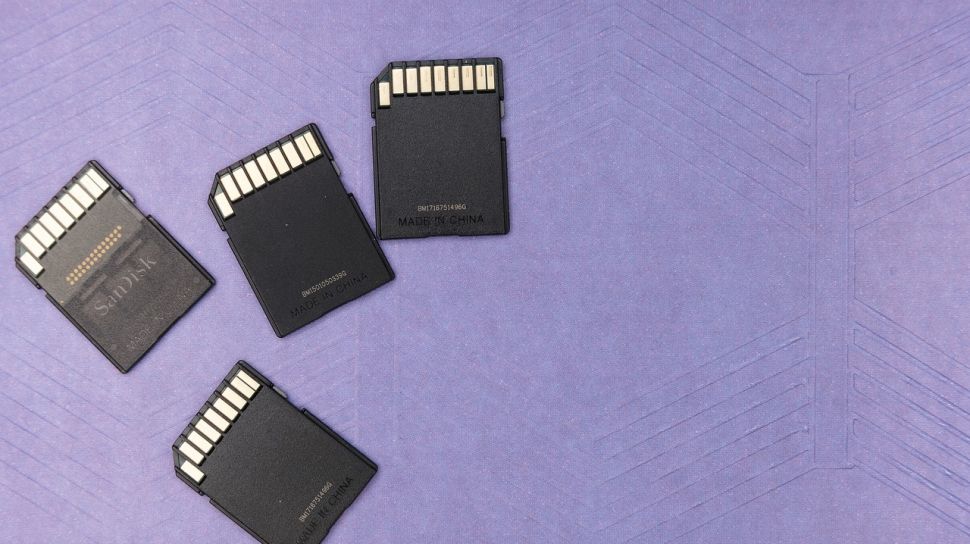
Suara.com - Kartu SD berfungsi untuk menyimpan data di perangkat seperti kamera. Setelah lama digunakan, kartu SD mungkin sudah terisi penuh, atau memiliki file yang rusak, dan bahkan terkena virus.
Pengguna dapat mengatasi masalah tersebut dengan memformat kartu SD. Berikut ini panduan untuk melakukan format pada kartu SD di kamera:
Cara memformat kartu SD kamera
- Cadangkan file di kartu SD ke komputer atau layanan penyimpanan cloud.
- Pastikan baterai kamera terisi penuh.
- Matikan kamera dan masukkan kartu SD ke slot yang tepat.
- Nyalakan kamera.
- Di kamera, pilih Menu.
- Pada tampilan kamera, pilih menu Setup dan pilih Format, Format Memory Card, atau yang serupa.
- Di kamera, pilih OK.
- Tunggu hingga kamera memformat kartu SD.
- Saat kartu SD diformat, matikan kamera.
Cara memformat kartu SD di Android
Banyak ponsel, tablet, dan kamera Android memiliki kartu microSD. Jika kartu SD menunjukkan tanda-tanda masalah, format kartu SD tersebut dengan perangkat Android.
- Buka Settings > Device care.
- Pilih Storage.
- Klik Advanced.
- Di bawah Portable storage, pilih kartu SD pengguna.
- Klik Format.
- Pilih opsi Format SD card.
![Kartu SD. [Pexel]](https://media.suara.com/pictures/653x366/2022/04/08/74587-kartu-sd.jpg)
Cara memformat ulang kartu SD menggunakan Windows
Saat pengguna ingin memformat ulang kartu SD untuk mengubah jenis sistem file, masukkan kartu SD ke komputer Windows.
- Masukkan kartu SD ke dalam slot kartu SD di PC atau laptop.
- Buka Windows File Explorer.
- Di panel Folder, pilih This PC.
- Pilih kartu SD.
- Klik Manage.
- Pilih Format.
- Di kotak dialog Format SD Card, pilih File System, dan klik FAT32.
- Pilih kotak centang Quick Format jika pengguna sudah memformat kartu SD sebelumnya atau kosongkan kotak centang Quick Format untuk memformat Kartu SD untuk pertama kalinya.
- Klik Start.
- Di kotak dialog Warning, klik OK.
- Pilih OK lagi.
Cara memformat kartu SD di Mac
- Masukkan kartu SD ke dalam slot kartu.
- Buka Finder.
- Klik Go dan pilih Utilities.
- Klik dua kali pada Disk Utility.
- Pilih kartu SD.
- Klik tab Erase.
- Klik panah Format dan pilih ExFat untuk memformat Kartu SD agar dapat berfungsi di Windows dan Mac.
- Di kotak dialog Erase, pilih Erase.
Ikuti langkah-langkah di atas untuk memformat kartu SD dengan mudah.

















 TERPOPULER