










 REGIONAL:




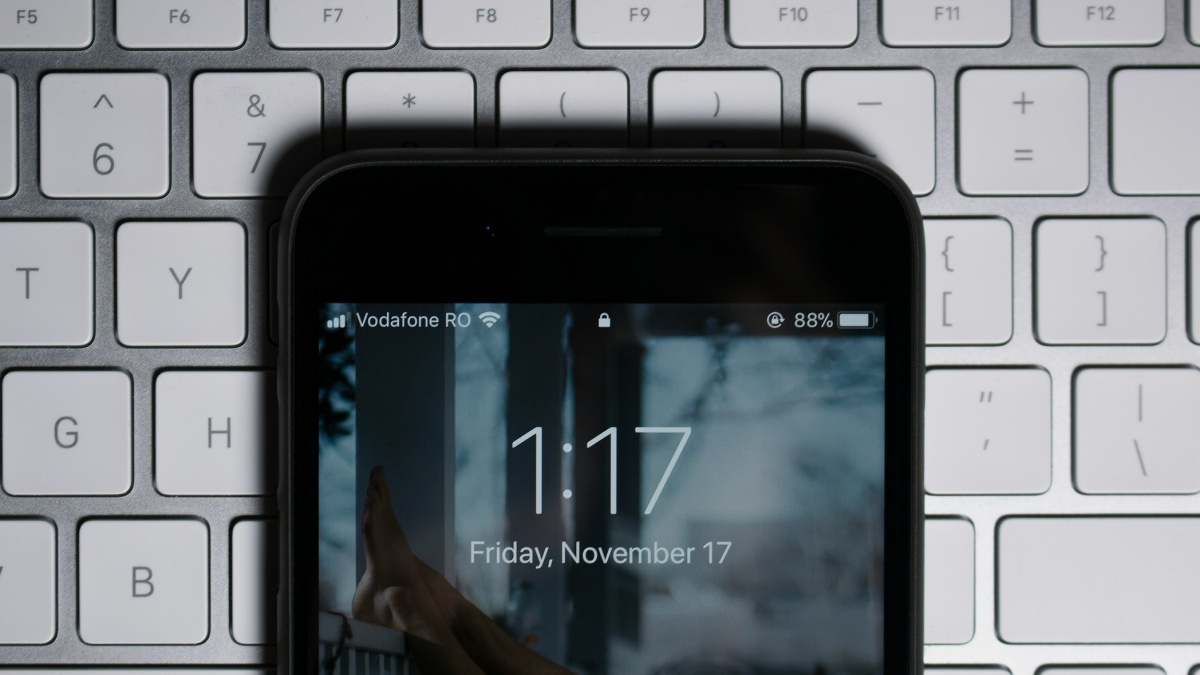
Suara.com - iPhone dapat menampilkan status baterai saat ini di sudut kanan atas layar, menampilkan indikator berwarna putih saat baterai habis dan hijau saat baterai sedang diisi.
Namun, status baterai itu tidak disertai dengan angka atau persentase baterai karena hal ini tidak diatur secara default.
Ada beberapa cara berbeda untuk menunjukkan persentase baterai iPhone. Berikut ini tiga cara menampilkan persentase baterai di iPhone:
1. Cara menampilkan persentase baterai di bilah status
Jika pengguna masih menggunakan iPhone 8, iPhone SE, atau model sebelumnya dengan Touch ID, persentase baterai seharusnya sudah muncul di samping ikon baterai di bilah status.
Sayangnya ketika Face ID hadir di iPhone X, notch untuk kamera TrueDepth tidak memberikan ruang untuk persentase baterai. Namun dengan pembaruan terbaru, Apple menempatkan angka persentase pada ikon baterai.
Namun, fitur ini dinonaktifkan secara default di semua model iPhone yang dilengkapi dengan Face ID. Berikut ini cara untuk mengaktifkannya:
- Buka Settings.
- Gulir ke bawah dan pilih Battery.
- Aktifkan sakelar di sebelah opsi Battery Percentage.
Dengan mengaktifkan ini, pengguna akan melihat persentase baterai iPhone di kanan atas layar.
2. Cara menambahkan widget baterai ke layar beranda iPhone

Pengguna juga dapat melihat persentase baterai dari layar utama iPhone mana pun menggunakan widget Batteries. Tak hanya itu, widget ini juga akan menunjukkan tingkat baterai Apple Watch dan aksesori Bluetooth apa pun yang terhubung seperti AirPods.
- Tekan dan tahan bagian mana pun di layar beranda iPhone hingga ikon mulai bergoyang dan tombol plus muncul di pojok kiri atas.
- Geser ke kiri atau kanan untuk membuka layar beranda tempat pengguna ingin menambahkan widget.
- Pilih tombol plus.
- Gulir ke bawah untuk menemukan widget Batteries dan pilih widget tersebut.
- Geser ke kiri atau kanan untuk memilih salah satu dari tiga ukuran widget yang tersedia dan pilih Add Widget.
- Widget akan ditambahkan di sudut kiri atas layar beranda saat ini, menghilangkan semua widget lainnya.
- Pengguna dapat memilihnya dan menyeretnya untuk memindahkannya ke lokasi pilihan.
![Ilustrasi Iphone. [Pixabay]](https://media.suara.com/pictures/653x366/2023/06/06/13566-ilustrasi-iphone.jpg)
3. Cara menambahkan widget baterai ke layar kunci iPhone
Selama pengguna menggunakan iOS 16 atau lebih baru, pengguna juga dapat menambahkan beberapa widget ke layar kunci iPhone, termasuk widget Batteries.
- Dari layar kunci, tekan dan tahan wallpaper untuk masuk ke mode pengeditan.
- Geser ke kiri atau kanan untuk memilih layar kunci yang ingin ditambahi widget Batteries dan pilih Customize.
- Pilih opsi Lock Screen di sebelah kiri.
- Pilih bingkai di bawah jam. Ini akan berisi widget apa pun yang telah pengguna tambahkan.
- Pemilih widget akan muncul. Gulir ke bawah dan pilih Batteries.
- Pilih widget yang ingin ditambahkan ke layar kunci. Ini akan berpindah ke bingkai widget.
- Untuk mengatur widget baterai agar menampilkan status iPhone, pilih widget untuk membuka layar pengaturan.
- Alihkan tombol di samping Automatic ke Off.
- iPhone pengguna akan muncul di samping Devices, jika tidak ada, pilih perangkat yang muncul dan pilih iPhone pengguna dari daftar.
- Pilih X di pojok kanan atas untuk menutup pengaturan widget, lalu ketuk di luar pemilih widget untuk mengabaikannya, dan klik Done di pojok kanan atas untuk menyelesaikan pengeditan layar kunci.
Itulah beberapa cara yang dapat pengguna lakukan untuk menampilkan persentase baterai di iPhone.

















 TERPOPULER