2 Cara Menambah Watermark Foto di iPhone, Mudah dan Praktis

Agung Pratnyawan

Minggu, 14 April 2024 | 11:39 WIB
2 Cara Menambah Watermark Foto di iPhone, Mudah dan Praktis
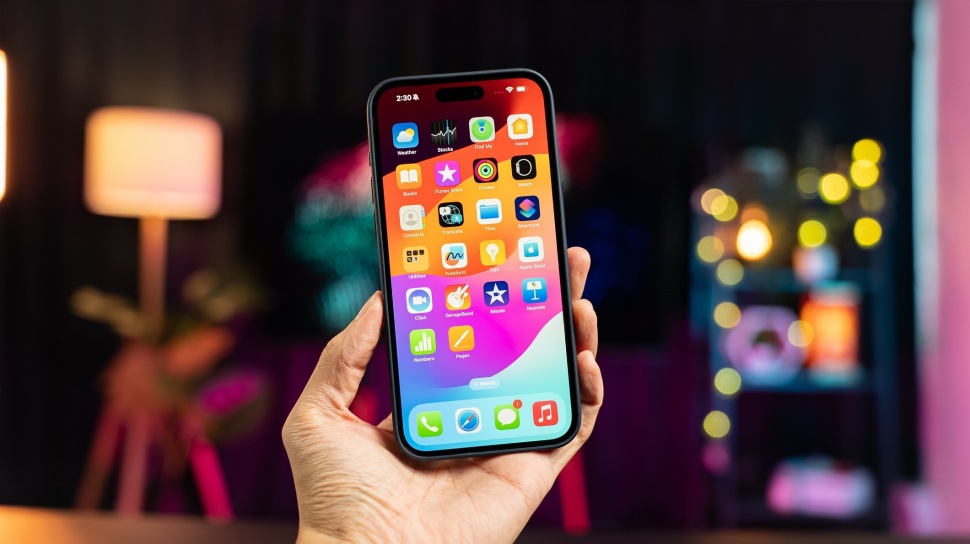
iPhone 15 Pro Max. [Unsplash/Amanz]

Suara.com - Watermark dapat berfungsi sebagai tanda pengenal yang mengidentifikasi foto sebagai milik kamu atau merek kamu. Ini dapat berguna dalam membangun brand awareness dan mempromosikan pekerjaan kamu.

Jika foto kamu dibagikan atau digunakan oleh orang lain, watermark akan membantu orang mengenali kamu sebagai penciptanya. Dengan menambahkan watermark pada foto, kamu dapat mengurangi risiko penggunaan yang tidak sah atau penyalahgunaan foto.

Watermark yang jelas dan terlihat dapat membuat orang berpikir dua kali sebelum menggunakan atau menyebarkan foto tanpa izin. Cara menambahkan watermark foto di iPhone cukup mudah. Kamu bisa menggunakan aplikasi bawaan maupun pihak ketiga.

Berikut cara menambahkan watermark foto di iPhone yang tim Suara.com rangkum untuk kamu.

Cara Menambah Watermark Foto di iPhone

  1. Buka aplikasi "Photos" di iPhone.
  2. Cari dan pilih foto yang ingin kamu tambahkan watermark-nya.
  3. Tekan tombol "Edit" di pojok kanan atas layar.
  4. Di bagian bawah layar, kamu akan melihat beberapa ikon, geser ke kanan dan temukan ikon yang terlihat seperti tiga titik dengan lingkaran di sekitarnya.
  5. Tekan ikon tersebut untuk membuka menu opsi.
  6. Pilih opsi "Markup" dari menu yang muncul.
  7. Pada layar berikutnya, kamu akan melihat berbagai alat markup yang tersedia di bagian bawah layar.
  8. Pilih ikon "Teks" (berbentuk huruf "Aa") untuk menambahkan teks pada foto.
  9. Setelah memilih ikon "Teks", kamu bisa mengetikkan teks watermark yang diinginkan di atas foto.
  10. Kamu juga dapat mengubah ukuran, gaya, dan warna teks dengan menggunakan opsi yang tersedia di bagian atas layar.
  11. Setelah menambahkan teks watermark, kamu dapat menyesuaikan posisi dan ukurannya dengan menggeser dan mengubah ukuran teks menggunakan dua jari.
  12. Setelah selesai, tekan tombol "Done" di pojok kanan atas layar.
  13. Terakhir, tekan tombol "Save" di pojok kanan atas layar untuk menyimpan foto dengan watermark.

Cara Menambah Watermark Foto di iPhone dengan Aplikasi Snapseed

  1. Unduh aplikasi Snapseed dari Apple App Store.
  2. Buka aplikasi Snapseed.
  3. Pada halaman utama, tekan tombol Add berikon + di dalam lingkaran.
  4. Pilih foto dari Library.
  5. Setelah foto muncul, tekan tombol Tools di bagian kanan bawah.
  6. Pilih menu Text berikon Tt.
  7. Pilih jenis font, warna font, dan tingkat transparansi.
  8. Selanjutnya, tuliskan kata-kata yang akan dijadikan watermark.
  9. Geser dan tempatkan watermark sesuai posisi yang diinginkan.
  10. Terakhir, tekan tombol Share untuk mengirim foto ke aplikasi lain atau tekan tombol Back jika tidak ingin mengirim.

Kedua aplikasi di atas memungkinkan kamu menambahkan watermark pada foto di iPhone dengan mudah dan sesuai dengan kebutuhan. Semoga bermanfaat!

Kontributor : Pasha Aiga Wilkins

baca juga
Cari Tahu

Kumpulan Kuis Menarik

KUIS: Kacamata Apa yang Paling Cocok dengan Gayamu?
Ikuti Kuisnya ➔
KUIS: Sepatu Mana yang Cocok dengan Kepribadianmu?
Ikuti Kuisnya ➔
KUIS: Seberapa Kenal Kamu dengan Si Zodiak Cancer?
Ikuti Kuisnya ➔
KUIS: Tipe Karakter Apakah Kamu Saat Mati Listrik Melanda?
Ikuti Kuisnya ➔
KUIS: Seberapa Kenal Kamu dengan MPR RI?
Ikuti Kuisnya ➔
KUIS: Tipe Work-Life Balance Mana yang Paling Kamu Banget?
Ikuti Kuisnya ➔
KUIS: Siapa Kamu di Kru Bajak Laut Topi Jerami?
Ikuti Kuisnya ➔
Kuis Ujian Kepekaan: Apakah Anda Individu yang Empati atau Justru Cuek?
Ikuti Kuisnya ➔
Simulasi TKA SD: 15 Soal Matematika Kelas 6 Materi Bilangan
Ikuti Kuisnya ➔
Simulasi TKA: 30 Soal Matematika SMP 2026, Lengkap Kunci Jawaban dan Pembahasan
Ikuti Kuisnya ➔
15 Soal Simulasi TWK Paskibraka 2026
Ikuti Kuisnya ➔

Komentar

Terkait

Selain iPhone, Ini Daftar HP Android yang Mendukung eSIM

Selain iPhone, Ini Daftar HP Android yang Mendukung eSIM

Tekno | Rabu, 10 April 2024 | 16:15 WIB

3 Metode Mengubah Gambar Menjadi PDF di iPhone, Mudah dan Cepat!

3 Metode Mengubah Gambar Menjadi PDF di iPhone, Mudah dan Cepat!

Tekno | Selasa, 09 April 2024 | 10:30 WIB

Update Harga iPhone Terbaru April 2024, Seri 11 Jadi Murah Meriah!

Update Harga iPhone Terbaru April 2024, Seri 11 Jadi Murah Meriah!

Tekno | Senin, 08 April 2024 | 12:10 WIB

Terkini

Teknologi untuk Bumi: Sharp Indonesia Ubah Langkah Pelari Jadi 600 Pohon di Habitat Elang Jawa

Teknologi untuk Bumi: Sharp Indonesia Ubah Langkah Pelari Jadi 600 Pohon di Habitat Elang Jawa

Tekno | Sabtu, 11 Juli 2026 | 15:53 WIB

PP Tunas Mulai Diterapkan, Komdigi Apresiasi Netflix Hadirkan Konten Anak yang Aman

PP Tunas Mulai Diterapkan, Komdigi Apresiasi Netflix Hadirkan Konten Anak yang Aman

Tekno | Sabtu, 11 Juli 2026 | 15:38 WIB

Netflix Ungkap Rahasia Konten Anak Laris, Kini Kuasai 22% Waktu Tonton Global

Netflix Ungkap Rahasia Konten Anak Laris, Kini Kuasai 22% Waktu Tonton Global

Tekno | Sabtu, 11 Juli 2026 | 15:30 WIB

Mau Beli HP Baru Murah? Cek 8 Toko Online Terpercaya Ini Biar Gak Dapat Barang Palsu!

Mau Beli HP Baru Murah? Cek 8 Toko Online Terpercaya Ini Biar Gak Dapat Barang Palsu!

Tekno | Sabtu, 11 Juli 2026 | 14:43 WIB

5 Kebiasaan yang Bisa Kamu Tinggalkan Setelah Pakai vivo Y500, Nomor 2 Dilakukan Hampir Semua Orang

5 Kebiasaan yang Bisa Kamu Tinggalkan Setelah Pakai vivo Y500, Nomor 2 Dilakukan Hampir Semua Orang

Tekno | Sabtu, 11 Juli 2026 | 14:09 WIB

Cara Memilih HP untuk Jangka Panjang, Awet Dipakai Bertahun-Tahun

Cara Memilih HP untuk Jangka Panjang, Awet Dipakai Bertahun-Tahun

Tekno | Sabtu, 11 Juli 2026 | 13:20 WIB

Registrasi Kartu SIM Pakai Verifikasi Wajah Resmi Berlaku, Wamen Komdigi Apresiasi Kesiapan Indosat

Registrasi Kartu SIM Pakai Verifikasi Wajah Resmi Berlaku, Wamen Komdigi Apresiasi Kesiapan Indosat

Tekno | Sabtu, 11 Juli 2026 | 09:14 WIB

Rekomendasi HP Snapdragon 8s Gen 4 Terbaik, Performa Flagship Harga Terjangkau

Rekomendasi HP Snapdragon 8s Gen 4 Terbaik, Performa Flagship Harga Terjangkau

Tekno | Sabtu, 11 Juli 2026 | 07:45 WIB

Rincian Update Game Ragnarok Origin Classic, Ada Job hingga Server Baru

Rincian Update Game Ragnarok Origin Classic, Ada Job hingga Server Baru

Tekno | Jum'at, 10 Juli 2026 | 19:11 WIB

Jelang Galaxy Unpacked, Samsung Beberkan Masa Depan AI yang Lebih Personal dan Aman

Jelang Galaxy Unpacked, Samsung Beberkan Masa Depan AI yang Lebih Personal dan Aman

Tekno | Jum'at, 10 Juli 2026 | 17:05 WIB

×