










 REGIONAL:





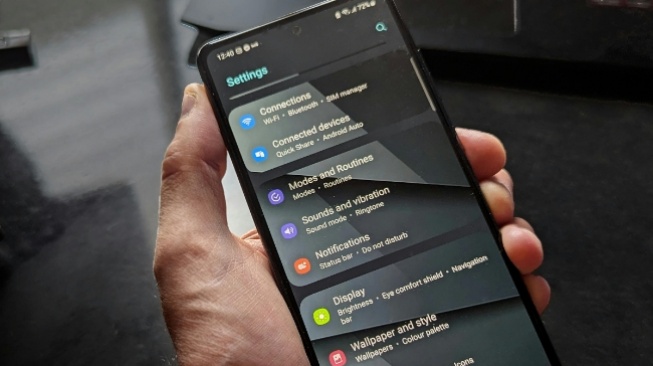
Suara.com - Berikut adalah cara melihat password WiFi lewat HP dengan mudah. Anda bisa menggunakan password ini untuk disambungkan juga dengan perangkat lainnya yang Anda miliki.
Password merupakan hal penting dalam sebuah WiFi. Sebab dengan menggunakan password, maka WiFi Anda akan terlindungi dari penggunaan ugal-ugalan oknum yang tidak bertanggung jawab.
Meski demikian, password juga menjadi musuh bagi pencari WiFi gratis yang ingin menyambungkan perangkat mereka dengan WiFi terdekat.
Tapi jika Anda sudah menghubungkan WiFi ke HP sebelumnya, Anda bisa dengan mudah lihat password WiFi lewat HP.
Dengan password HP ini, Anda bisa dengan mudah menyambungkan perangkat lain untuk turut berinternet dengan WiFi yang sebelumnya sudah tersambung ke HP Anda tersebut.
Cara Melihat Password WiFi Lewat HP
Berikut adalah beberapa cara yang bisa Anda lakukan untuk lihat password WiFi lewat HP:
Cara 1: Melalui menu Setting
- Buka HP Anda dan masuk ke menu setting.
- Klik Network & Internet
- Pilih Internet
- Pilih jaringan WiFi yang ingin Anda ketahui passwordnya.
- Nantinya, Anda akan menemukan ikon gear di bagian kanan jaringan WiFi tersebut.
- Pilih tombol Share dengan ikon kode QR
- Anda akan diminta mengonfirmasi kode buka kunci
- Pindai kode QR atau salin dan tempel password di bawahnya
- Aplikasikan password ke perangkat yang lain.
Cara 2: Lihat password WiFi di HP Samsung

- Buka Pengaturan (ikon roda gigi)
- Pilih menu Koneksi
- Pilih Wi-Fi di bagian atas layar.
- Ketuk ikon roda gigi di sebelah jaringan Wi-Fi Anda yang terhubung.
- Ketuk kode QR di bagian bawah layar.
- Ketuk Bagikan Cepat untuk membagikan kode QR di perangkat lain tanpa memasukkan kata sandi.
- Untuk melihat kata sandinya, ketuk Simpan sebagai Gambar.
- Gunakan password ini untuk menggunakan WiFi di perangkat yang lain.
Cara 3: lihat password WiFi di iPhone
- Buka Settings pada iPhone, lalu pilih iCloud
- Pada menu iCloud, nyalakan Keychain
- Buka Keychain Access pada Mac
- Ketikkan nama WiFi pada kolom Search di jendela Keychain Access
- Pastikan Anda berada dalam kategori passwords
- Klik nama WiFi yang dicari
- Nantinya, jendela baru akan muncul, lalu centang "Show Password"
- Anda akan diminta untuk memasukkan user name dan password Mac
- Setelah selesai, kini Anda bisa melihat password WiFi yang Anda cari
Itulah cara melihat password WiFi lewat HP dengan mudah yang bisa Anda lakukan. Cara ini cuma butuh waktu kurang dari 1 menit saja.
Kontributor : Damai Lestari



















 TERPOPULER


