










 REGIONAL:




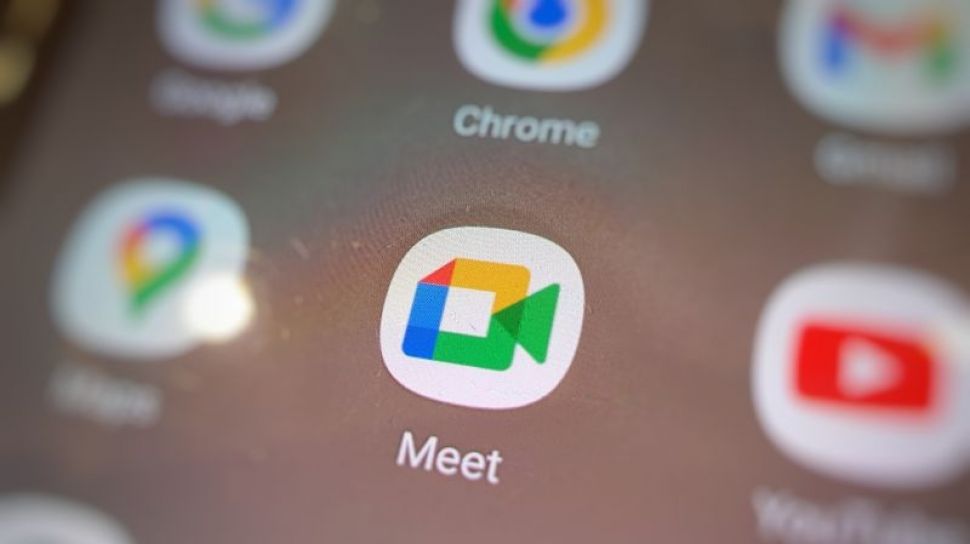
Suara.com - Berbagi layar atau share screen saat melakukan presentasi di Google Meet adalah proses yang mudah. Namun terkadang, kesalahan bisa terjadi dan membuat fitur screen sharing atau berbagi layar di Google Meet tidak bisa digunakan dengan layar berwarna hitam atau tombol berbagi layar berwarna abu-abu.
Jika hal itu terjadi, berikut ini beberapa cara untuk memperbaiki berbagi layar Google Meet yang tidak berfungsi:
1. Mulai ulang aplikasi atau browser, bergantung pada cara pengguna menggunakan Google Meet. Memulai ulang secara sederhana seringkali cukup untuk memperbaiki masalah.
2. Hubungi penyelenggara dan minta mereka untuk mencabut pembatasan berbagi layar jika opsi berbagi layar berwarna abu-abu. Host dapat mengubah pengaturan ini di komputer dengan membuka Host Control (simbol kunci) dan mengaktifkan opsi Share their screen.
3. Pastikan pengguna tidak berbagi layar lain. Jika pengguna berbagi seluruh layar, pengguna tidak dapat beralih ke jendela atau tab tanpa memilih Stop presenting dari tombol bagikan. Satu-satunya pengecualian adalah jika pengguna berbagi tab browser.
4. Periksa kembali apakah jendela yang pengguna bagikan tidak diperkecil. Itu membuat layar di Google Meet menjadi hitam. Dalam kasus ini, pengguna hanya perlu mengubah ukuran jendela lagi.
![Google Meet. [Google]](https://media.suara.com/pictures/653x366/2020/09/30/57311-google-meet.jpg)
5. Mirip dengan langkah sebelumnya, pastikan jika pengguna membagikan seluruh jendela bahwa halaman Google Meet tidak berada di jendela yang sama. Pisahkan tab Google Meet dan jadikan tab tersebut berada di jendela browsernya sendiri.
6. Pastikan tidak ada orang yang menyusul pengguna sebagai presenter. Jika orang lain dalam rapat memutuskan untuk membagikan layarnya, berbagi layar akan disembunyikan tetapi tidak dihapus. Yang perlu pengguna lakukan hanyalah memilih Resume presenting.
7. Aktifkan perekaman layar jika pengguna menggunakan macOS. Buka System Preferences > Privacy & Security > Screen & System Audio Recording, dan centang kotak di samping browser untuk mengizinkannya membagikan konten layar.

8. Perbarui browser atau aplikasi Google Meet. Menggunakan versi yang ketinggalan zaman bisa berarti ada bug atau masalah kompatibilitas yang mencegah berbagi layar.
9. Coba gunakan browser lain, seperti Firefox atau Edge. Ketika semuanya gagal, mengakses rapat melalui browser lain adalah solusi yang paling tepat.
Itulah beberapa solusi yang dapat pengguna lakukan jika berbagi layar Google Meet tidak berfungsi.













 TERPOPULER