Jangan sampai Salah, Ini Cara Print Bolak Balik di Microsoft Word

Agung Pratnyawan

Selasa, 28 Mei 2024 | 18:43 WIB
Jangan sampai Salah, Ini Cara Print Bolak Balik di Microsoft Word
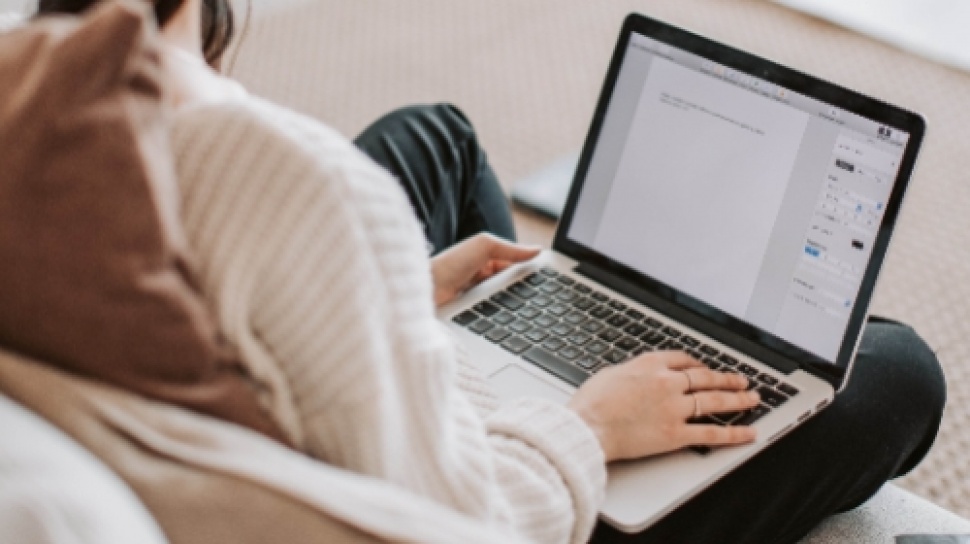
Ilustrasi mengatur margin di Microsoft Word (Pexels/Vlada Karpovich)

Suara.com - Cari tahu bagaimana cara print bolak balik di Microsoft Word dengan mudah. Ikuti tutorial Microsoft Word untuk bisa print bolak balik dengan benar.

Alasan utama menggunakan print bolak-balik adalah untuk menghemat kertas. Dengan mencetak di kedua sisi kertas, kamu bisa mengurangi penggunaan kertas hingga 50%. Ini bermanfaat untuk lingkungan dan juga menghemat biaya pembelian kertas.

Dokumen yang dicetak bolak-balik terlihat lebih rapi dan profesional dibandingkan dengan dokumen yang dicetak satu sisi. Halaman akan berurutan dengan baik, seperti pada buku atau booklet.

Jika kamu sering mencetak banyak dokumen, print bolak-balik dapat membantu mengurangi jumlah kertas yang perlu disimpan. Ini berguna terutama untuk dokumen yang jarang kamu akses kembali.

Ada dua cara untuk print bolak-balik di Microsoft Word, tergantung kemampuan printer kamu. Berikut cara print bolak balik di Microsoft Word yang tim Suara.com rangkum untuk kamu.

Cara Print Bolak Balik di Microsoft Word

Pertama, periksa apakah printer kamu mendukung pencetakan duplex (bolak-balik) otomatis.

Cara Memeriksa:

  • Buka dokumen yang ingin dicetak di Microsoft Word.
  • Klik pada tab "File".
  • Pilih menu "Print".
  • Di bawah Pengaturan, klik pada opsi "Print One Sided" (atau "Cetak Satu Sisi").

Jika muncul pilihan "Print on Both Sides" (atau "Cetak Kedua Sisi"), maka printer kamu mendukung pencetakan duplex otomatis.

Cara Print Bolak-balik Otomatis (dengan printer duplex)

  • Pastikan pilihan "Print on Both Sides" (atau "Cetak Kedua Sisi") dipilih.
  • Klik tombol "Print" (atau "Cetak").

Cara Print Bolak-balik Manual

Kedua, jika printer kamu tidak mendukung duplex otomatis, kamu dapat menggunakan pencetakan manual.

  • Klik pada tab "File".
  • Pilih menu "Print".
  • Klik opsi "Print One Sided" (atau "Cetak Satu Sisi"), lalu pilih "Manually Print on Both Sides" (atau "Cetak Manual Kedua Sisi").

Catatan

  • Pilih opsi "Print Odd Pages Only" (atau "Cetak Halaman Ganjil Saja") terlebih dahulu.
  • Setelah halaman ganjil selesai dicetak, balikkan semua kertas secara berurutan sesuai dengan petunjuk printer kamu (biasanya ada tanda panah pengarah).
  • Pada jendela Print, ubah pilihan menjadi "Print Even Pages Only" (atau "Cetak Halaman Genap Saja").
  • Klik "Print" (atau "Cetak") kembali untuk mencetak halaman genap di sisi belakang kertas yang sudah dicetak halaman ganjil sebelumnya.

Pastikan printer yang kamu gunakan sudah mendukung pencetakan bolak-balik, dan selamat mencetak!  Semoga tutorial Microsoft Word di atas bermanfaat.

Kontributor : Pasha Aiga Wilkins

Cari Tahu

Kumpulan Kuis Menarik

KUIS: Seberapa Kenal Kamu dengan MPR RI?
Ikuti Kuisnya ➔
KUIS: Tipe Work-Life Balance Mana yang Paling Kamu Banget?
Ikuti Kuisnya ➔
KUIS: Siapa Kamu di Kru Bajak Laut Topi Jerami?
Ikuti Kuisnya ➔
Kuis Ujian Kepekaan: Apakah Anda Individu yang Empati atau Justru Cuek?
Ikuti Kuisnya ➔
Simulasi TKA SD: 15 Soal Matematika Kelas 6 Materi Bilangan
Ikuti Kuisnya ➔
Simulasi TKA: 30 Soal Matematika SMP 2026, Lengkap Kunci Jawaban dan Pembahasan
Ikuti Kuisnya ➔
15 Soal Simulasi TWK Paskibraka 2026
Ikuti Kuisnya ➔
Simulasi: 25 Soal UTBK SNBT 2026 dan Kunci Jawabannya
Ikuti Kuisnya ➔
KUIS: Kepribadian Kamu Mirip Kue Lebaran Apa, Sih?
Ikuti Kuisnya ➔
Kuis Love Language 2026: Kenali Bahasa Cintamu agar Hubungan Makin Klik dan Minim Drama!
Ikuti Kuisnya ➔
KUIS: THR Kamu Cocok Buat Beli HP Apa? Cek Rekomendasinya
Ikuti Kuisnya ➔

Komentar

Terkait

Cara Mudah Mengatur Margin Skripsi yang Benar di Microsoft Word, 4433 pada Kertas A4

Cara Mudah Mengatur Margin Skripsi yang Benar di Microsoft Word, 4433 pada Kertas A4

Tekno | Rabu, 22 Mei 2024 | 17:54 WIB

Memudahkan, Ikuti Cara Membuat Daftar Pustaka di Microsoft Word Ini

Memudahkan, Ikuti Cara Membuat Daftar Pustaka di Microsoft Word Ini

Tekno | Senin, 20 Mei 2024 | 11:49 WIB

Memudahkan dan Praktis, Ini Cara Membuat Daftar Gambar Otomatis di Microsoft Word

Memudahkan dan Praktis, Ini Cara Membuat Daftar Gambar Otomatis di Microsoft Word

Tekno | Jum'at, 17 Mei 2024 | 19:12 WIB

Lebih Praktis, Cara Membuat Daftar Isi Otomatis di Microsoft Word

Lebih Praktis, Cara Membuat Daftar Isi Otomatis di Microsoft Word

Tekno | Kamis, 16 Mei 2024 | 17:42 WIB

Cara Membuat Daftar Tabel Otomatis di Microsoft Word, Memudahkan dan Praktis

Cara Membuat Daftar Tabel Otomatis di Microsoft Word, Memudahkan dan Praktis

Tekno | Kamis, 16 Mei 2024 | 10:55 WIB

Jarang yang Tahu, Ini Cara Mudah Membagi Halaman Menjadi 4 Bagian di Microsoft Word

Jarang yang Tahu, Ini Cara Mudah Membagi Halaman Menjadi 4 Bagian di Microsoft Word

Tekno | Rabu, 08 Mei 2024 | 17:32 WIB

Terkini

5 HP Samsung dengan Kamera Ultrawide Termurah: Hasil Foto Estetik, Cocok buat Ngonten

5 HP Samsung dengan Kamera Ultrawide Termurah: Hasil Foto Estetik, Cocok buat Ngonten

Tekno | Rabu, 17 Juni 2026 | 10:03 WIB

Microsoft Surface Pro dan Surface Laptop Terbaru Resmi Meluncur, Ditenagai Snapdragon X2 dengan AI

Microsoft Surface Pro dan Surface Laptop Terbaru Resmi Meluncur, Ditenagai Snapdragon X2 dengan AI

Tekno | Rabu, 17 Juni 2026 | 08:37 WIB

Pascagempa Sulawesi Tengah, Kemkomdigi Pulihkan 8 BTS dan Percepat Pemulihan Jaringan Telekomunikasi

Pascagempa Sulawesi Tengah, Kemkomdigi Pulihkan 8 BTS dan Percepat Pemulihan Jaringan Telekomunikasi

Tekno | Rabu, 17 Juni 2026 | 07:46 WIB

HP Murah Anyar, Tecno Spark 50 Pro Usung Sensor Sony dan Baterai Jumbo

HP Murah Anyar, Tecno Spark 50 Pro Usung Sensor Sony dan Baterai Jumbo

Tekno | Selasa, 16 Juni 2026 | 21:15 WIB

Cari TWS Premium Layar AMOLED? Simak Fitur Menarik Soundcore Liberty 5 Pro Max

Cari TWS Premium Layar AMOLED? Simak Fitur Menarik Soundcore Liberty 5 Pro Max

Tekno | Selasa, 16 Juni 2026 | 20:15 WIB

Adu Spek POCO X8 Pro vs iQOO Z11, Pilih HP Midrange Gahar yang Mana?

Adu Spek POCO X8 Pro vs iQOO Z11, Pilih HP Midrange Gahar yang Mana?

Tekno | Selasa, 16 Juni 2026 | 18:04 WIB

Spesifikasi Tecno Pova 8 5G: HP Midrange dengan Kamera Sony dan Baterai 8.000 mAh

Spesifikasi Tecno Pova 8 5G: HP Midrange dengan Kamera Sony dan Baterai 8.000 mAh

Tekno | Selasa, 16 Juni 2026 | 17:35 WIB

Redmi K90 Ultra Siap Jadi HP Gaming Premium Terjangkau, Bawa Baterai 8.500 mAh

Redmi K90 Ultra Siap Jadi HP Gaming Premium Terjangkau, Bawa Baterai 8.500 mAh

Tekno | Selasa, 16 Juni 2026 | 16:15 WIB

Bocoran Vivo T5 Lite 5G: Baterai 6.500mAh, Layar 120Hz, dan Dimensity 6300 Siap Guncang HP Mid-range

Bocoran Vivo T5 Lite 5G: Baterai 6.500mAh, Layar 120Hz, dan Dimensity 6300 Siap Guncang HP Mid-range

Tekno | Selasa, 16 Juni 2026 | 15:51 WIB

73 Kode Redeem FF Max Terbaru 16 Juni 2026: Klaim Voucher, Jersey, dan Evo Famas

73 Kode Redeem FF Max Terbaru 16 Juni 2026: Klaim Voucher, Jersey, dan Evo Famas

Tekno | Selasa, 16 Juni 2026 | 15:45 WIB