3 Cara Melihat Password WiFi di Laptop Windows

Agung Pratnyawan | Suara.com

Selasa, 18 Februari 2025 | 11:31 WIB
3 Cara Melihat Password WiFi di Laptop Windows
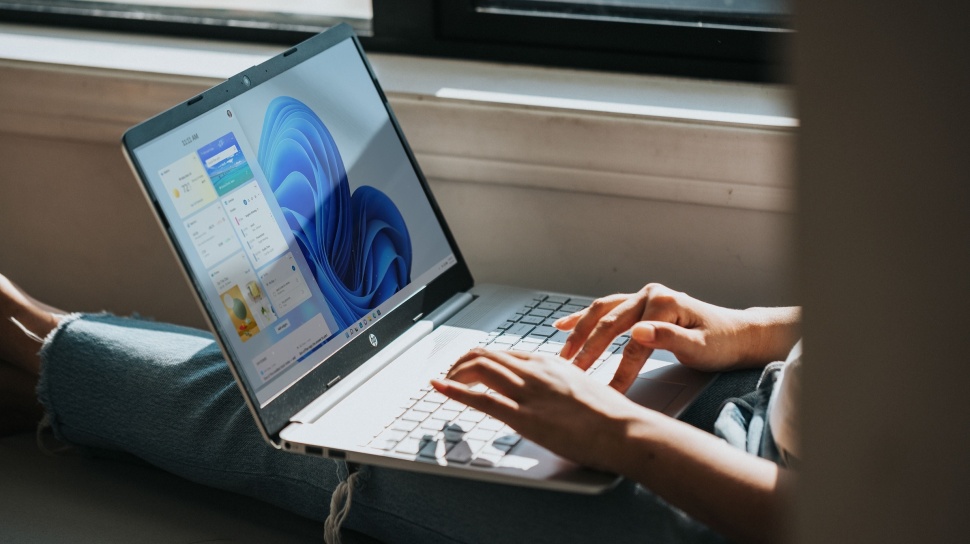
Ilustrasi laptop Windows. [Unsplash/Windows]

Suara.com - Cara melihat password WiFi di laptop Windows bisa dilakukan secara mudah. Anda bisa memilih beberapa cara terbaik di bawah ini untuk melihat password WiFi yang sudah terhubung di laptop.

Windows menjadi sistem operasi yang banyak dipakai di seluruh dunia. Laptop Windows juga menyediakan fitur Wifi agar penggunanya terhubung ke internet.

Akan tetapi, pengguna Windows sering lupa apa password Wifi yang tersambung ke laptop mereka. Namun Anda tak perlu khawatir, sebab ada beberapa cara yang bisa dilakukan untuk melihat password Wifi di Windows.

Cara 1: Lewat Setting

  • Untuk mengetahui kata sandi WiFi Anda saat ini di Windows 10, buka menu Start dan masuk ke Settings > Network & Internet. 
  • Kemudian klik Network and Sharing Center dan pilih nama jaringan WiFi Anda di jendela pop-up.
  • Terakhir, pilih Wireless Properties , buka tab Security, dan pilih Show characters.

Cara 2: Melalui Logo Windows

  • Klik logo Windows di pojok kiri bawah layar. Anda juga dapat menekan tombol dengan logo Windows pada papan ketik untuk membuka menu Start.
  • Lalu klik Setelan. Ikon ini berbentuk roda gigi tepat di atas tombol daya.
  • Selanjutnya, pilih Jaringan & Internet.
  • Kemudian klik Jaringan dan Pusat Berbagi.
  • Anda dapat menemukannya dengan menggulir ke bawah ke Pengaturan jaringan lanjutan.
  • Selanjutnya, pilih nama jaringan WiFi Anda. Anda dapat menemukannya di samping Connections di sisi kanan jendela.
  • Lalu klik Properti Nirkabel.

Cara 3: Melalui Perintah RUN

  • Buka dialog Run dengan menekan tombol Windows+R dan ketik ncpa.cpldi kolom teks lalu klik OK.
  • Perintah ini akan langsung membuka koneksi jaringan Anda di panel kontrol—Klik kanan jaringan WiFi Anda di sini dan pilih Status dari menu konteks.
  • Klik Properti Nirkabel di jendela Status WiFi.
  • Sekarang klik pada tab Keamanan dan kemudian klik Tampilkan karakter untuk menampilkan kata sandi WiFi Anda.

Cara 3: Gunakan Perintah Power Shell

  • Klik kanan pada menu Start dan pilih Power Shell dari daftar.
  • Di sini masukkan perintah ini netsh wlan show profilesdan tekan tombol Enter. Anda akan melihat semua nama jaringan yang tersimpan di bagian Profil pengguna .
  • Salin saja nama jaringan dari sini sehingga Anda dapat dengan mudah menggunakannya pada perintah berikutnya.
  • Untuk mengetahui kata sandi salah satu jaringan yang disimpan, gunakan perintah yang disebutkan di bawah ini dan ganti wifinamebagian tersebut dengan nama jaringan sebenarnya.
  • netsh wlan show profile "name=wifiname" key=clear
  • Misalnya, netsh wlan show profile "name=SSID hidden" key=clear.
  • Setelah Anda menekan tombol Enter, Anda akan melihat banyak informasi tentang jaringan ini. Di sini, di bagian Pengaturan keamanan, kata sandi akan ditulis di sebelah Konten kunci.

Itulah cara melihat password WiFi di laptop Windows secara mudah. Semoga informasi ini bermanfaat!

Kontributor : Damai Lestari

Cari Tahu

Kumpulan Kuis Menarik

KUIS: Kepribadian Kamu Mirip Kue Lebaran Apa, Sih?
Ikuti Kuisnya ➔
Kuis Love Language 2026: Kenali Bahasa Cintamu agar Hubungan Makin Klik dan Minim Drama!
Ikuti Kuisnya ➔
KUIS: THR Kamu Cocok Buat Beli HP Apa? Cek Rekomendasinya
Ikuti Kuisnya ➔
Kuis Mudik Naik Motor 2026: Uji Kesiapan Anda Sebelum Pulang Kampung
Ikuti Kuisnya ➔
Kuis Geografi Indonesia Sejauh Mana Anda Mengenal Peta Nusantara?
Ikuti Kuisnya ➔
KUIS: THR Sudah Cair? Ungkap Karakter Asli Keuangan Kamu
Ikuti Kuisnya ➔
KUIS: Pecahkan 10 Kasus Misterius Ini, Kamu Detektif atau Cuma Amatir?
Ikuti Kuisnya ➔
SIMULASI TKA SD: 15 Soal Matematika Materi Pecahan Senilai Beserta Kunci Jawaban dan Pembahasan
Ikuti Kuisnya ➔
Simulasi TKA: 30 Soal Bahasa Indonesia Kelas 6 SD Beserta Pembahasan
Ikuti Kuisnya ➔
KUIS: Berapa Life Path Number Kamu? Hitung Sekarang dan Lihat Rahasia Kepribadianmu
Ikuti Kuisnya ➔
Simulasi TKA: 15 Soal Bahasa Indonesia Kelas 6 SD Materi Teks Informasi Lengkap Kunci Jawaban
Ikuti Kuisnya ➔

Komentar

Terkait

5 Cara Mengirim File Besar Tanpa Email di Windows 11

5 Cara Mengirim File Besar Tanpa Email di Windows 11

Tekno | Kamis, 13 Februari 2025 | 16:15 WIB

4 Cara Mengecek Laptop Pakai SSD atau HDD, Bisa Tanpa Membongkar

4 Cara Mengecek Laptop Pakai SSD atau HDD, Bisa Tanpa Membongkar

Tekno | Kamis, 23 Januari 2025 | 14:50 WIB

Cara Membagi Partisi Drive di Windows 11, Lengkap Langkah demi Langkah

Cara Membagi Partisi Drive di Windows 11, Lengkap Langkah demi Langkah

Tekno | Rabu, 22 Januari 2025 | 20:25 WIB

Terkini

Kolaborasi XLSMART dan Mitratel Dorong Digitalisasi Korporasi Indonesia

Kolaborasi XLSMART dan Mitratel Dorong Digitalisasi Korporasi Indonesia

Tekno | Senin, 23 Maret 2026 | 09:41 WIB

7 HP Murah Rp1 Jutaan dengan Performa Kencang, Cocok buat Upgrade Setelah Lebaran

7 HP Murah Rp1 Jutaan dengan Performa Kencang, Cocok buat Upgrade Setelah Lebaran

Tekno | Senin, 23 Maret 2026 | 09:08 WIB

25 Kode Redeem FC Mobile 23 Maret 2026: Bocoran Draft Icon Vieira dan Prediksi Anjloknya Harga Pasar

25 Kode Redeem FC Mobile 23 Maret 2026: Bocoran Draft Icon Vieira dan Prediksi Anjloknya Harga Pasar

Tekno | Senin, 23 Maret 2026 | 08:40 WIB

Bocoran Oppo Pad Mini: Tablet Kecil Rasa Flagship dengan Snapdragon 8 Gen 5

Bocoran Oppo Pad Mini: Tablet Kecil Rasa Flagship dengan Snapdragon 8 Gen 5

Tekno | Senin, 23 Maret 2026 | 08:14 WIB

15 Prompt AI untuk Edit Foto Lebaran 2026, Hasil Ciamik dan Natural

15 Prompt AI untuk Edit Foto Lebaran 2026, Hasil Ciamik dan Natural

Tekno | Senin, 23 Maret 2026 | 08:13 WIB

32 Kode Redeem FF 23 Maret 2026: Cuma Modal Dikit Dapat Bundle Clover dan SG Lumut

32 Kode Redeem FF 23 Maret 2026: Cuma Modal Dikit Dapat Bundle Clover dan SG Lumut

Tekno | Senin, 23 Maret 2026 | 08:11 WIB

Huawei Enjoy 90 Pro Max Bocor! Baterai 8.500mAh Siap Gegerkan Pasar HP Midrange

Huawei Enjoy 90 Pro Max Bocor! Baterai 8.500mAh Siap Gegerkan Pasar HP Midrange

Tekno | Senin, 23 Maret 2026 | 07:43 WIB

Cara Isi Saldo e-Toll Lewat HP Tanpa NFC untuk Arus Balik Lebaran 2026, Mudah dan Praktis

Cara Isi Saldo e-Toll Lewat HP Tanpa NFC untuk Arus Balik Lebaran 2026, Mudah dan Praktis

Tekno | Senin, 23 Maret 2026 | 06:51 WIB

Terpopuler: 9 Pilihan HP Gaming Terjangkau David GadgetIn, Redmi A7 Pro Dijual Murah Rp1 Jutaan

Terpopuler: 9 Pilihan HP Gaming Terjangkau David GadgetIn, Redmi A7 Pro Dijual Murah Rp1 Jutaan

Tekno | Senin, 23 Maret 2026 | 06:50 WIB

7 Rekomendasi HP Samsung Kamera Bagus dan RAM Besar 2026

7 Rekomendasi HP Samsung Kamera Bagus dan RAM Besar 2026

Tekno | Minggu, 22 Maret 2026 | 21:05 WIB