












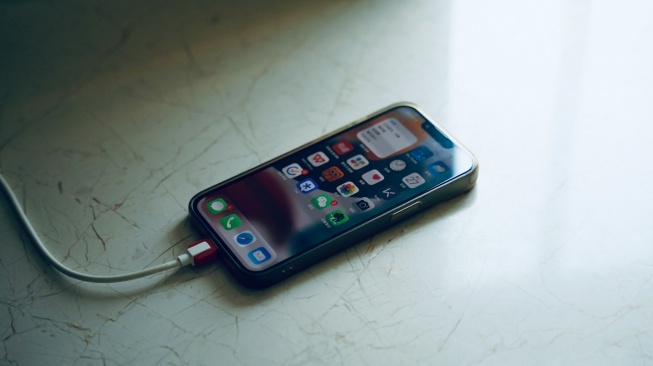
Menghubungkan iPhone ke komputer dapat memudahkan Anda untuk melakukan sinkronisasi data, mencadangkan informasi, dan mengirim foto serta file lainnya.
Ikuti tutorial iPhone ini, bagaimana menghubungkan iPhone ke PC untuk transfer data dan berbagai keperluan lainnya..
Dilansir dari WikiHow, Memberikan panduan langkah demi langkah tentang cara menghubungkan iPhone Anda ke PC dengan mudah, baik melalui kabel USB maupun koneksi Wifi.
Menghubungkan Iphone Menggunkan USB
- Sambungkan iPhone Anda ke komputer desktop menggunakan kabel USB yang tersedia dalam paket pembelian
- Buka aplikasi iTunes, yang memiliki ikon notasi musik. Aplikasi ini mungkin akan terbuka secara otomatis saat Anda menghubungkan iPhone ke komputer.
- Klik Ikon iphone anda yang muncul di pojok kiri atas jendela ITunes
- Klik tombol "Back Up Now" jika Anda ingin membuat salinan cadangan iPhone yang akan disimpan di komputer.
- Pilih konten yang ingin Anda sinkronkan mengklik dengan kategori di panel sebelah kiri jendela. Kemudian, centang atau hapus centang pada pilihan "Sync [konten]" yang ada di bagian atas panel kanan.
- Klik "Apply" yang terletak di pojok kanan bawah jendela. Setelah itu, pengaturan sinkronisasi yang Anda pilih akan disimpan.
- Klik tombol "Sync" yang terletak di pojok kanan bawah jendela. Setelah itu, proses sinkronisasi akan dimulai. Untuk melakukan sinkronisasi otomatis setiap kali iPhone terhubung ke komputer, centang pilihan "Sinkronisasi otomatis saat iPhone ini terhubung" di bagian "Options.
Menghubungkan iPhone Melalui WiFi
- Sambungkan iPhone ke komputer desktop menggunakan kabel USB yang disediakan dalam paket pembelian.2.
- Buka aplikasi iTunes, yang memiliki ikon notasi musik. Aplikasi ini mungkin akan terbuka secara otomatis saat Anda menghubungkan iPhone ke komputer.
- Klik ikon iPhone yang terletak di pojok kiri atas jendela iTunes.
- Gulir layar hingga menemukan opsi "Options," yang merupakan bagian terakhir yang ditampilkan di panel kanan jendela iTunes.
- Centang kotak "Sync with this iPhone over Wi-Fi" yang terletak di sisi kiri panel kanan jendela iTunes
- Klik "Terapkan," yang terletak di pojok kanan bawah jendela. Tunggu hingga proses sinkronisasi selesai untuk menerapkan perubahan.
- Putus sambungan iPhone dari komputer
- Buka pengaturan iPhone Anda. Pengaturan menu ditandai dengan ikon roda gigi berwarna abu-abu yang biasanya terlihat di layar utama.
- Pilih Wifi, yang terletak di menu bagian atas.
- Ketuk jaringan Wi-Fi yang ingin Anda gunakan. Pastikan iPhone dan komputer Anda terhubung ke jaringan Wi-Fi yang sama.
- Pilih Settings. Pilihan tersebut berada di pojok kiri atas layar
- Gulir layar dan pilih "General," yang terletak di samping ikon roda gigi abu-abu di bagian atas menu.
- Pilih "iTunes Wi-Fi Sync," yang terletak di bagian bawah menu. Jika terdapat lebih dari satu komputer desktop dalam daftar, pilih komputer yang ingin Anda sinkronkan. Pastikan iTunes sudah dibuka di komputer yang akan disinkronkan.
- Pilih "Sinkronkan Sekarang." iPhone Anda akan melakukan sinkronisasi dengan komputer desktop secara nirkabel melalui Wi-Fi.
Menghubungkan iPhone ke Komputer Mac Menggunakan AirDrop
- Klik aplikasi Finder di komputer Mac Anda. Aplikasi ini ditandai dengan ikon wajah tersenyum berwarna biru dan biru muda, biasanya terlihat di Dock. Setelah di klik, jendela Finder akan muncul di desktop. Pastikan Bluetooth diaktifkan pada kedua perangkat agar AirDrop dapat berfungsi.
- Klik "AirDrop," yang terletak di bagian "Favorit" pada bilah alat di sisi kiri jendela Finder. AirDrop adalah cara yang efektif untuk menghubungkan perangkat, memungkinkan Anda mengirim foto, dokumen, dan berkas lainnya, asalkan iPhone dan komputer berada dalam jarak dekat (sekitar beberapa meter).
- Klik opsi "Izinkan saya ditemukan oleh," yang terletak di bagian bawah jendela Finder. Setelah itu, menu drop-down akan muncul.
- Klik Everyone
- Geser layar beranda iPhone Anda ke atas. Setelah itu, pusat kendali (pusat kendali) akan muncul.
- Pilih "AirDrop," yang terletak di sisi kanan halaman pusat kendali, diikuti oleh status penerimaan, seperti "Semua Orang" (iPhone dapat menerima berkas dari siapa saja), "Hanya Kontak" (iPhone hanya menerima berkas dari siapa pun), atau "Menerima Off" (iPhone tidak menerima berkas dari siapapun).
- Pilih "Semua Orang". Sekarang, Anda dapat mengirim dan menerima data antara iPhone dan komputer (atau sebaliknya).
- Pilih berkas yang ingin Anda bagikan, yang bisa dilakukan melalui kedua perangkat. Berkas atau halaman yang dibuat atau disimpan dalam aplikasi Apple seperti Foto, Catatan, Kontak, Kalender, dan Safari umumnya dapat diedarkan menggunakan AirDrop. Selain itu, banyak aplikasi pihak ketiga juga mendukung fitur AirDrop.
- Ketuk atau klik ikon "Bagikan," yang berupa persegi dengan panah yang mengarah ke atas.
- Ketuk atau klik "AirDrop," yang terletak di bagian atas kotak dialog "Bagikan."
- Ketuk atau klik nama perangkat yang akan menerima berkas dari perangkat pengirim. Jika komputer Mac atau iPhone Anda tidak muncul dalam daftar perangkat, pastikan kedua perangkat berada dalam jarak dekat (beberapa meter) dan fitur AirDrop telah diaktifkan. Jika diminta untuk mengaktifkan Bluetooth dan Wifi, pastikan keduanya diaktifkan.
- Ketuk atau klik "Simpan" pada perangkat yang menerima berkas. Setelah itu, berkas salinan akan disimpan di perangkat tersebut. Ketuk atau klik "Buka dan Simpan" untuk melihat berkas yang telah disimpan.
Dengan tutorial iPhone ini, Anda dapat dengan mudah menghubungkan iPhone ke PC dan melakukan berbagai fungsi penting.
Kontributor : Laili Nur Fajar Firdayanti
Baca Juga: 5 Cara Mengembalikan Foto Lama yang Terhapus di HP Android