










 REGIONAL:





Suara.com - Berikut adalah cara menggunakan Master Cut yang ada di HP OPPO yang bisa Anda jadikan panduan. Applikasi edit video yang bisa diandalkan dari HP OPPO.
Master Cut adalah fitur editing video bawaan yang hadir di ColorOS 16, yang merupakam sistem antarmuka terbaru dari OPPO berbasis Android 16.
Dengan adanya alat ini, pengguna tidak perlu lagi menginstal aplikasi tambahan untuk melakukan penyuntingan dasar hingga menengah. Semua dapat dilakukan langsung lewat editor video internal.
Fitur ini mendukung berbagai proses seperti stabilisasi, koreksi warna, pengurangan noise, hingga penyesuaian volume untuk klip yang direkam di lokasi berbeda.
Master Cut juga memakai proxy file berukuran kecil sehingga proses unggah dan pengeditan menjadi lebih cepat.
Cara Mengakses Master Cut
Menggunakannya sangat sederhana. Anda hanya perlu membuka aplikasi Galeri, pilih video, lalu masuk ke menu edit. Semua alat Master Cut akan muncul di sana.
Nah buat Anda yang bingung bagaimana menggunakan Master Cut, berikut Suara.com telah merangkum beberapa fungsi fitur yang ada di dalamnya.
Fitur-fitur ini kemudian bisa Anda gunakan untuk edit video agar tampak seperti video profesional yang diedit editor kenamaan.

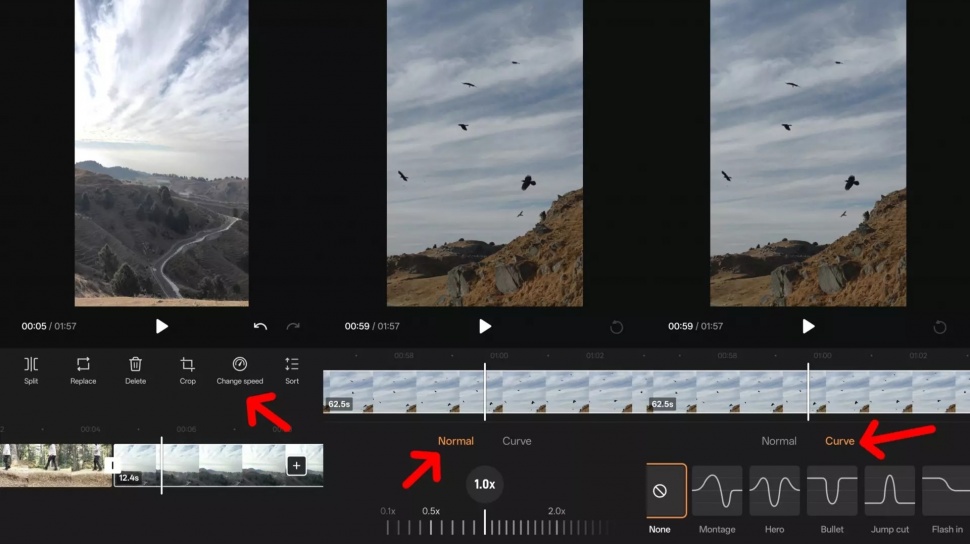
![Aplikasi edit video Master Cut di HP OPPO. [OPPO]](https://media.suara.com/pictures/653x366/2025/12/11/30809-aplikasi-edit-video-master-cut-di-hp-oppo.jpg)
Fitur-Fitur Master Cut
1. Split (Pisahkan)
Dengan fitur ini, Anda dapat membagi video pada titik tertentu di timeline. Klip akan terpecah menjadi beberapa bagian tanpa menghapus isi videonya. Setiap potongan bisa diatur ulang, dipangkas, atau diberi efek berbeda.
2. Replace (Ganti)
Opsi ini memungkinkan Anda mengganti satu klip dengan klip lain tanpa mengubah posisi, panjang durasi, atau efek yang sudah diterapkan sebelumnya.
3. Delete (Hapus)
Seperti namanya, fungsi ini digunakan untuk menghapus klip yang tidak dibutuhkan dari urutan penyuntingan.
4. Cut (Pangkas Area)
Fitur ini memotong bagian luar dari bingkai yang Anda tentukan. Hanya area dalam bingkai yang akan dipertahankan di hasil akhir.
5. Ubah Kecepatan
Anda dapat memperlambat atau mempercepat video untuk menghasilkan efek tertentu. Master Cut menyediakan dua jenis pengaturan: mode kecepatan normal dan mode kurva untuk kontrol yang lebih detail.
6. Sort / Urutkan
Fitur ini berguna untuk menyusun ulang urutan klip. Cukup tekan dan tahan klip, lalu seret ke posisi yang Anda inginkan.
7. Pangkas Durasi
Berfungsi untuk mempersingkat klip dengan menghapus bagian awal atau akhir tanpa memengaruhi bagian tengah video.
8. Musik
Anda bisa menambahkan latar musik dari template bawaan, file musik di ponsel, atau mengambil audio dari video lain.
9. Fade
Digunakan untuk membuat efek transisi halus pada audio atau visual, baik saat klip mulai maupun saat berakhir.
10. Animasi
Menambahkan efek transisi atau gerakan pada awal dan akhir klip agar perpindahan scene terasa lebih mulus.
11. Teks
Anda dapat menyisipkan tulisan seperti judul, caption, atau subtitel. Pilihan pengaturannya cukup lengkap, mulai dari jenis font, garis tepi, bayangan, hingga warna latar.
12. Sesuaikan
Fitur ini memberikan kontrol penuh pada tampilan video. Anda dapat mengubah kecerahan, kontras, saturasi, suhu warna, dan elemen visual lainnya.
13. Salin Pengaturan
Untuk menghemat waktu, Anda bisa menyalin setting penyesuaian dari satu klip dan menerapkannya ke klip lain.
14. Filter
Tersedia berbagai preset visual untuk mengubah gaya atau nuansa video hanya dengan satu ketukan.
15. Bingkai
Anda dapat memilih rasio aspek video dan menambahkan border sesuai kebutuhan, termasuk mengubah warna latar belakangnya.
16. Pengaturan Ekspor
Setelah selesai mengedit, gunakan menu ekspor untuk menentukan kualitas video dan ukuran file agar sesuai dengan kebutuhan upload atau penyimpanan.
Itulah cara menggunakan Master Cut yang ada di HP OPPO. Semoga membantu!
Kontributor : Damai Lestari















 TERPOPULER


