










 REGIONAL:






-
Lakukan optimasi perangkat dan aktifkan mode hemat daya secara berkala.
-
Rutin perbarui software untuk mencegah bug penyebab HP Samsung panas.
-
Lepas casing dan diamkan HP Samsung panas di tempat sejuk.
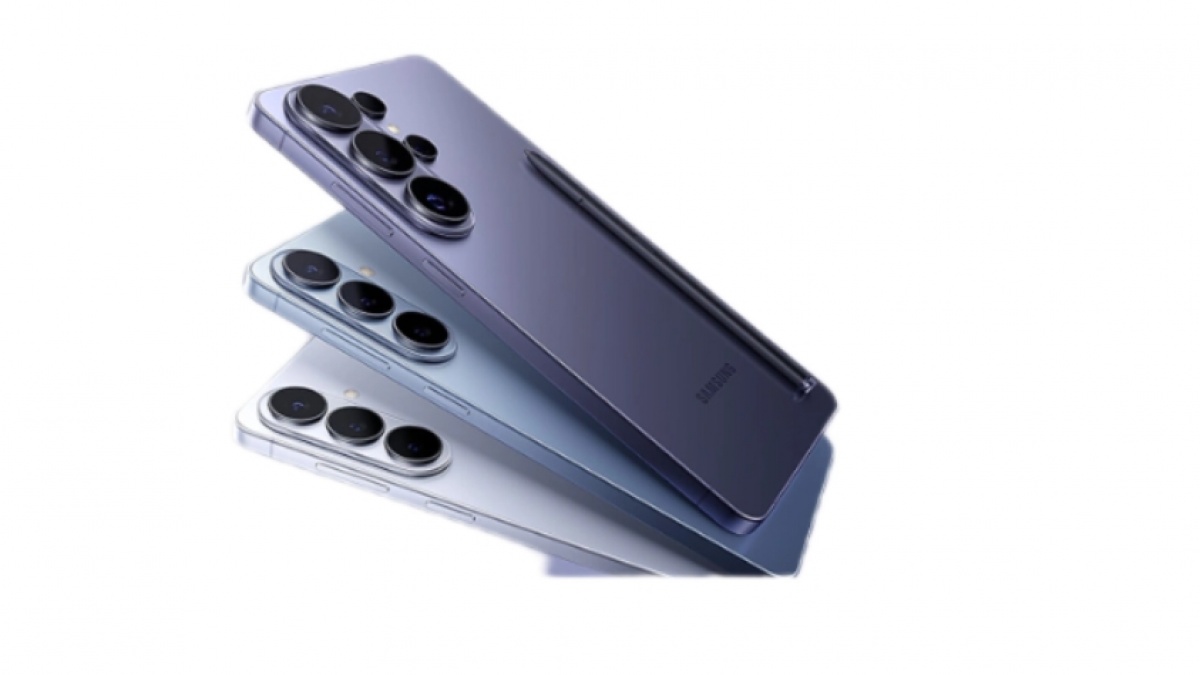
Suara.com - Pengguna Samsung Galaxy, Anda mungkin pernah mengalam HP Samsung mendadak panas saat bermain game, melakukan streaming, atau sekadar mengisi daya.
Pihak Samsung sebenarnya sudah merancang perangkat Galaxy untuk beroperasi di berbagai suhu.
Namun, jika suhu meningkat drastis, sistem perlindungan otomatis biasanya akan aktif untuk membatasi pengisian daya atau performa.
Agar perangkat Anda tetap awet dan nyaman digenggam, berikut adalah panduan praktis mengatasi HP Samsung yang panas, dirangkum dari laman resmi Samsung.

Penyebab HP Samsung Panas
Ada beberapa faktor yang memicu kenaikan suhu, di antaranya:
- Penggunaan Berat: Menjalankan aplikasi berdaya tinggi dalam waktu lama, seperti game HD, merekam video berdurasi panjang, atau multitasking.
- Masalah Pengisian Daya: Menggunakan kabel atau kepala charger yang tidak orisinal, atau adanya benda asing (logam/magnet) saat pengisian daya nirkabel.
- Kondisi Lingkungan: Meletakkan HP di bawah sinar matahari langsung, di dalam tas yang tertutup, atau di atas tempat tidur saat diisi daya.
- Sinyal Lemah: Perangkat bekerja lebih keras mencari sinyal saat berada di area roaming atau sinyal tidak stabil.
Cara Ampuh Mendinginkan HP Samsung
Jika HP mulai terasa tidak nyaman digenggam, segera lakukan langkah-langkah berikut:
1. Optimalkan Perangkat Secara Berkala

Fitur "Optimalkan Sekarang" di pengaturan Samsung dapat mengurangi aktivitas latar belakang yang membebani prosesor. Ini adalah langkah pertama paling efektif untuk menurunkan suhu.
2. Aktifkan Mode Hemat Daya (Power Saving)
Mode ini akan membatasi sinkronisasi data, penggunaan lokasi di latar belakang, dan jaringan yang haus daya, sehingga panas yang dihasilkan berkurang secara signifikan.
3. Gunakan Mode Ringan (Light Mode)
Pada beberapa model terbaru, Anda bisa mengaktifkan "Mode Ringan" di pengaturan. Fitur ini menyesuaikan kecepatan pemrosesan prosesor (AP) agar lebih efisien dan meminimalkan panas tanpa mengganggu pengalaman penggunaan harian.
4. Rutin Update Software dan Aplikasi
Seringkali panas berlebih disebabkan oleh bug pada aplikasi atau sistem lama. Pastikan Anda selalu memperbarui perangkat melalui menu Pengaturan > Pembaruan Perangkat Lunak.
5. Atur Penggunaan Saat Mengisi Daya
Jika HP terasa panas saat di-charge, segera cabut kabel dan tutup semua aplikasi yang terbuka. Tunggu hingga suhu turun secara alami sebelum melanjutkan pengisian daya. Sangat disarankan untuk selalu menggunakan aksesori resmi Samsung.
6. Matikan Fitur yang Tidak Terpakai
Fitur seperti Wi-Fi, GPS, dan Bluetooth yang terus menyala akan terus mengonsumsi baterai dan memicu panas. Matikan fitur-fitur ini jika sedang tidak digunakan. Selain itu, kurangi kecerahan layar agar beban baterai berkurang.
7. Cek Kesehatan Baterai via Samsung Members
Jika HP masih sering panas tanpa alasan jelas, gunakan aplikasi Samsung Members. Masuk ke menu Diagnostik, lalu pilih diagnostik ponsel untuk memeriksa status kesehatan baterai Anda secara mendalam.
HP yang terasa hangat saat penggunaan awal setelah pembelian atau saat memulihkan data adalah hal yang normal.
Namun, jika suhu terasa menyengat hingga membuat tidak nyaman, segera hentikan penggunaan, lepaskan casing, dan diamkan perangkat di tempat yang sejuk.

















 TERPOPULER